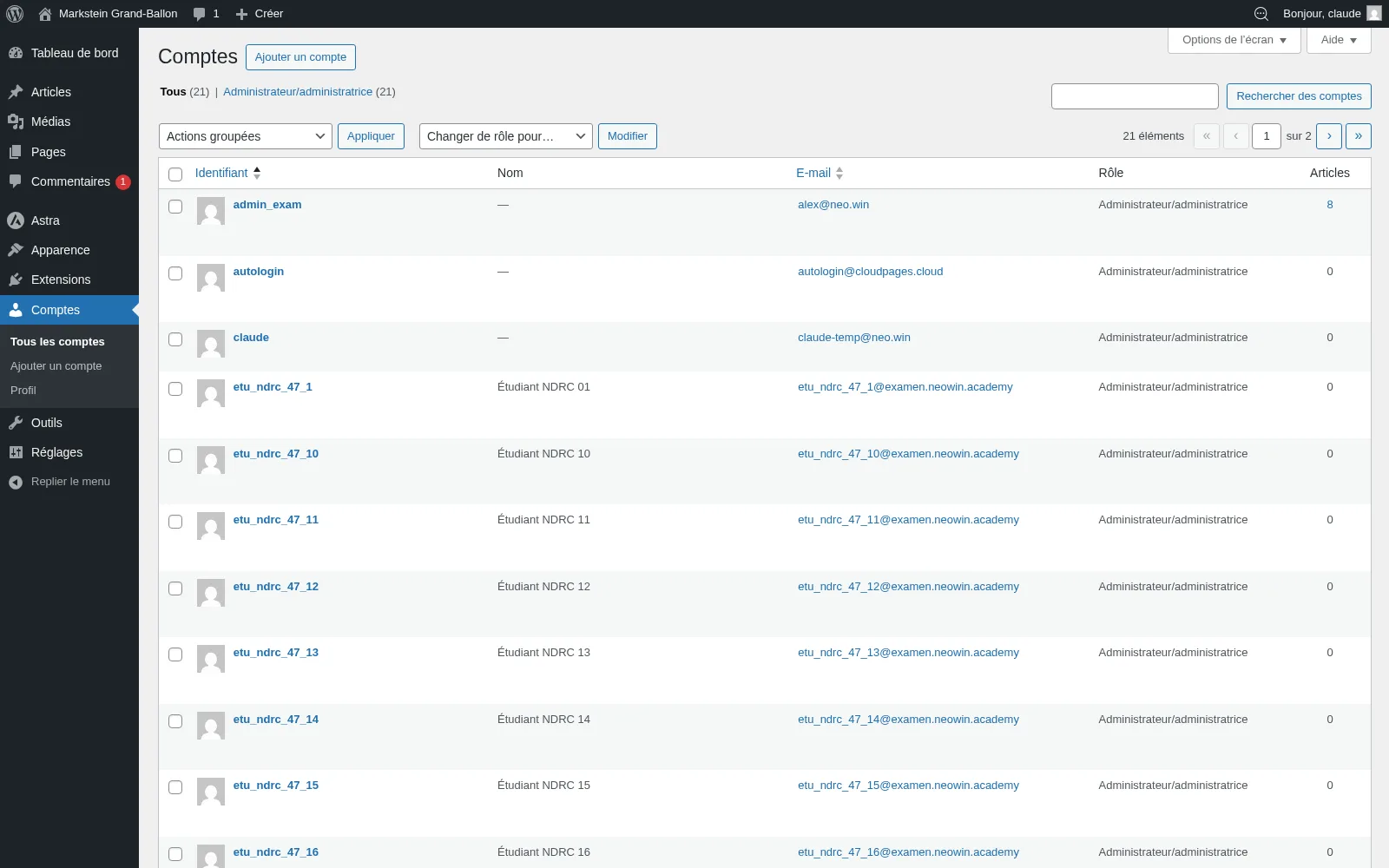
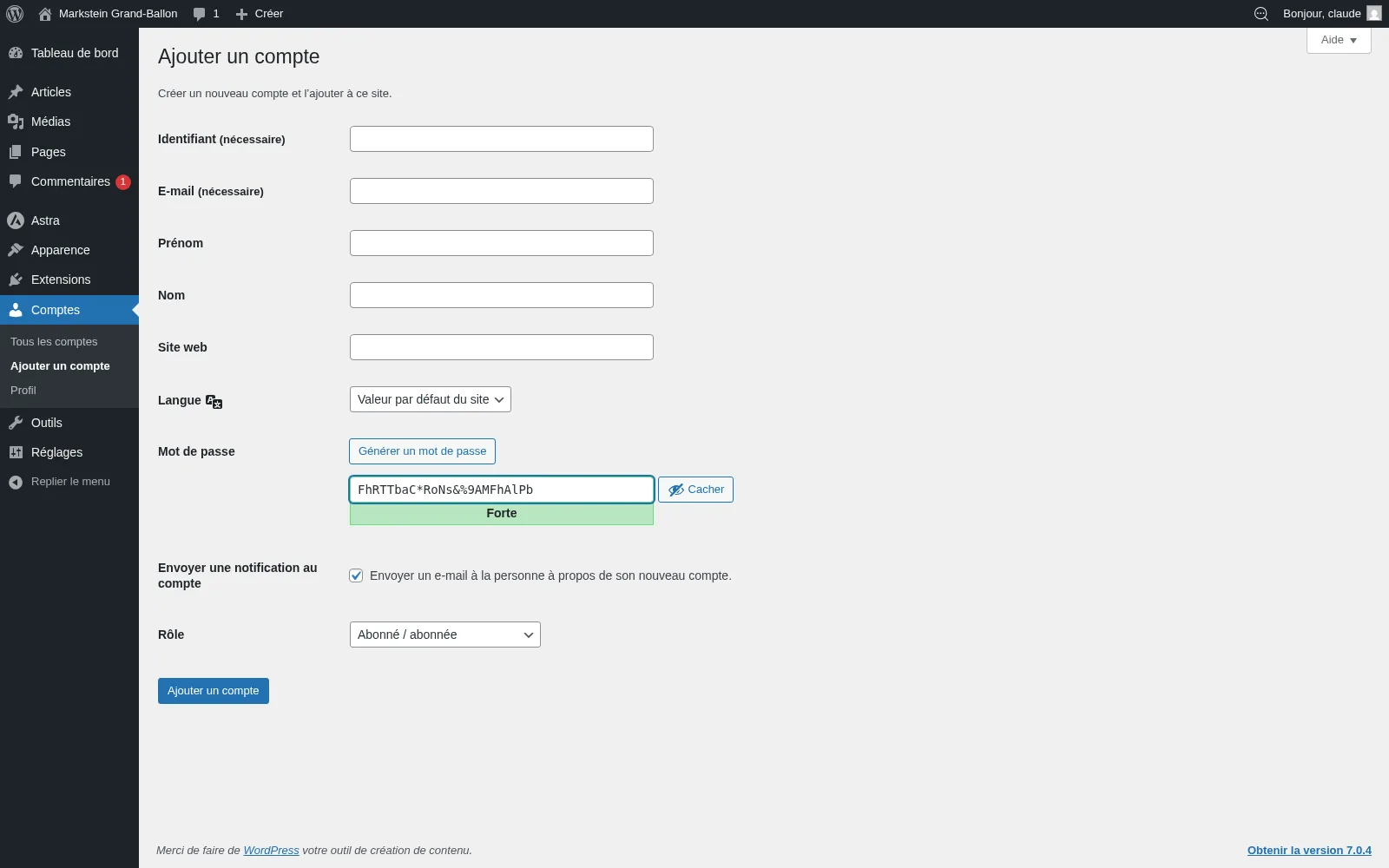
⭐ Avant même de toucher le clavier : soigne ton jour J
L'épreuve E5B se joue sous le regard direct des examinateurs. Ta maîtrise technique compte, et l'impression que tu laisses aussi — autant mettre toutes les chances de ton côté.
⏰ L'arrivée Repère le lieu la veille, vise 20 minutes d'avance, convocation et pièce d'identité préparées la veille au soir. Arriver serein, c'est déjà marquer des points sur soi-même.
👔 La tenue Une tenue propre et un peu habillée (chemise ou haut sobre) : tu es en situation professionnelle. Pas besoin de costume — juste montrer que ce moment compte pour toi.
🧘 La posture Dos droit, salutation des examinateurs en arrivant, téléphone éteint et rangé. Respire : 40 minutes, c'est assez si tu travailles calmement.
💬 Montrer sa maîtrise Annonce posément ce que tu fais si l'examinateur t'interroge, vérifie chaque action en front-office, et si tu bloques : passe à la tâche suivante plutôt que de t'enliser.
Rien d'extraordinaire là-dedans — mais le jour J, ce sont ces détails simples qui installent la confiance, la tienne comme celle du jury.
Versions officielles de l'épreuve E5B — session 2026 : WordPress 6.6.2 (thème Astra + extension Spectra + Yoast SEO) et PrestaShop 1.7.8.9 (thème Classic). Versions de la session 2027 : à confirmer à la parution de la circulaire nationale 2027 (annexe VI-3)
Présentation
Cette page recense toutes les fonctionnalités WordPress que vous pouvez être amené à utiliser pendant l'épreuve E5B - Relation client à distance et digitalisation du BTS NDRC. Elle reprend fidèlement les sept rubriques de l'Annexe VI-3 de la Circulaire nationale d'organisation 2026 (page 23). Pour chaque point, vous trouverez :
Ce que vous devez faire
Comment y accéder (BO)
Comment vérifier (FO)
Astuces & pièges
BO vs FO : Le Back Office (BO) est l'interface d'administration (accès par /wp-admin) où l'on configure le site. Le Front Office (FO) est le site public, tel que le voient les visiteurs (accès par l'URL du site sans /wp-admin). À chaque action en BO, ouvrez un onglet FO pour vérifier le résultat côté visiteur (souvent avec Ctrl+F5 pour vider le cache).
1. Apparence
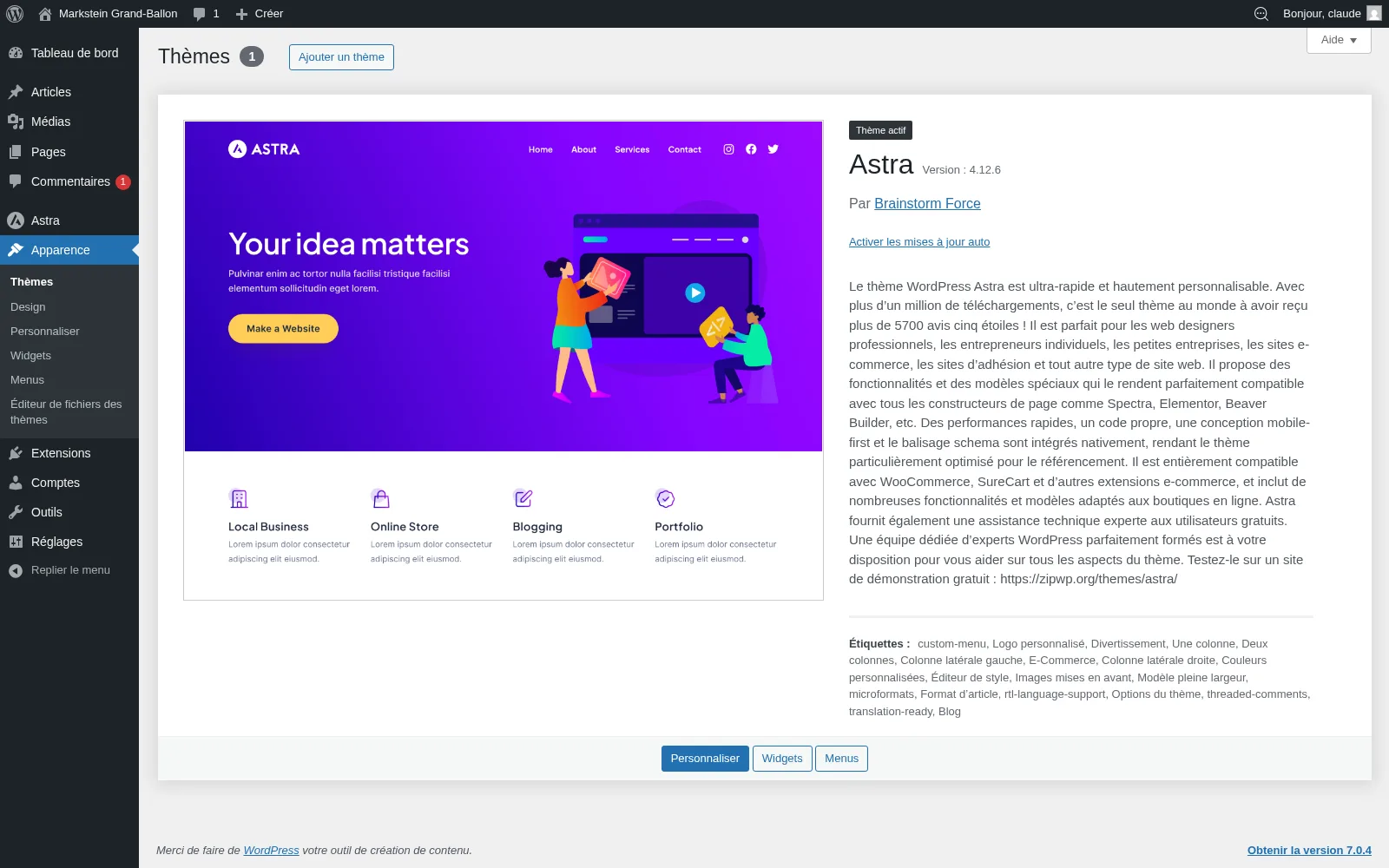
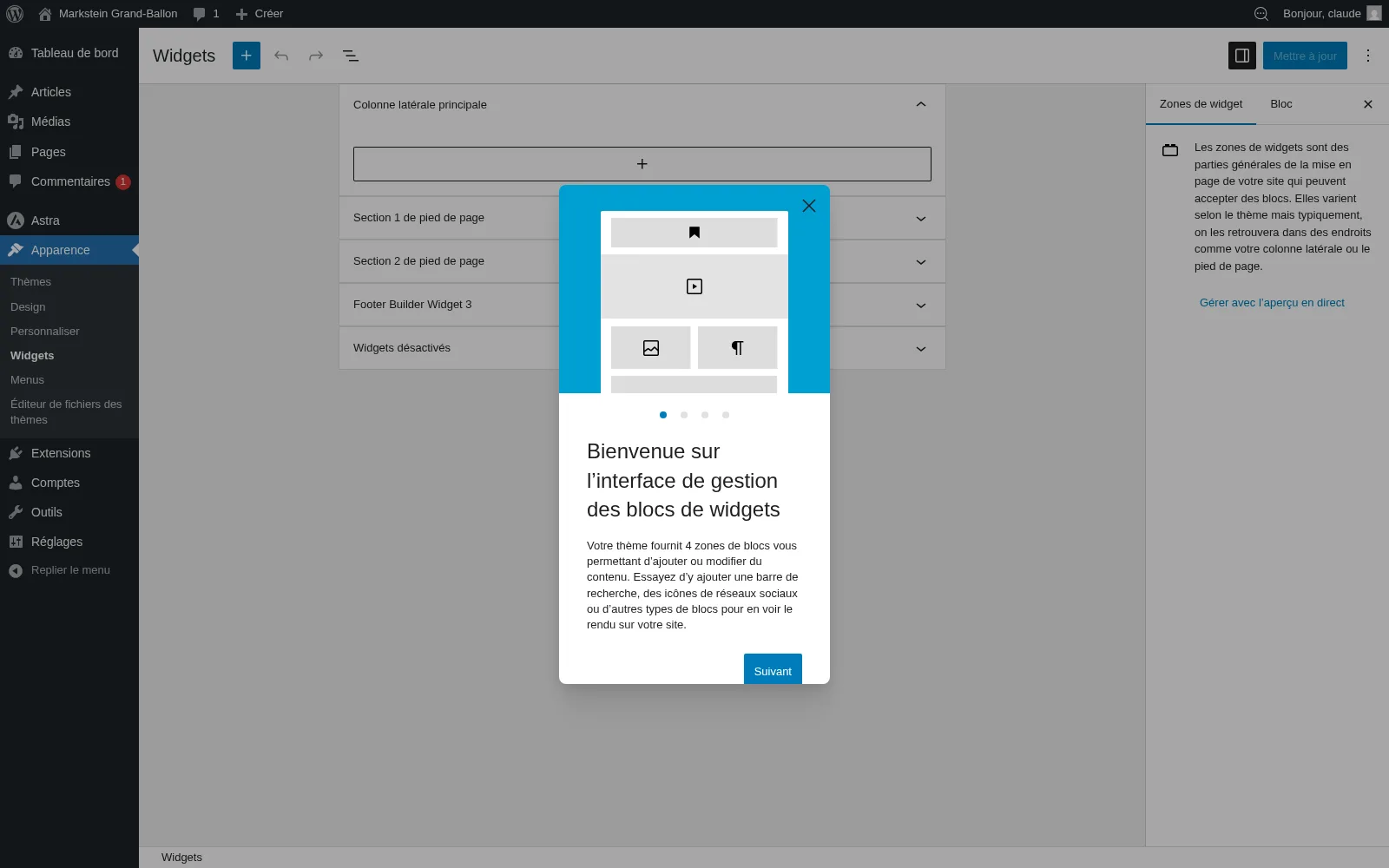
📸 Captures réelles du back-office (environnement d'entraînement)
Apparence → Thèmes : gestion du thème actifApparence → Widgets : zones et blocs
Tout ce qui touche à l'identité visuelle du site : logo, slogan, en-tête, menu, widgets et structure des pages. Ces réglages se font principalement dans Apparence → Personnaliser (Customizer) ou Apparence → Éditeur selon le thème.
1.1
Créer ou modifier l'identité du site (slogan, icône, logo)
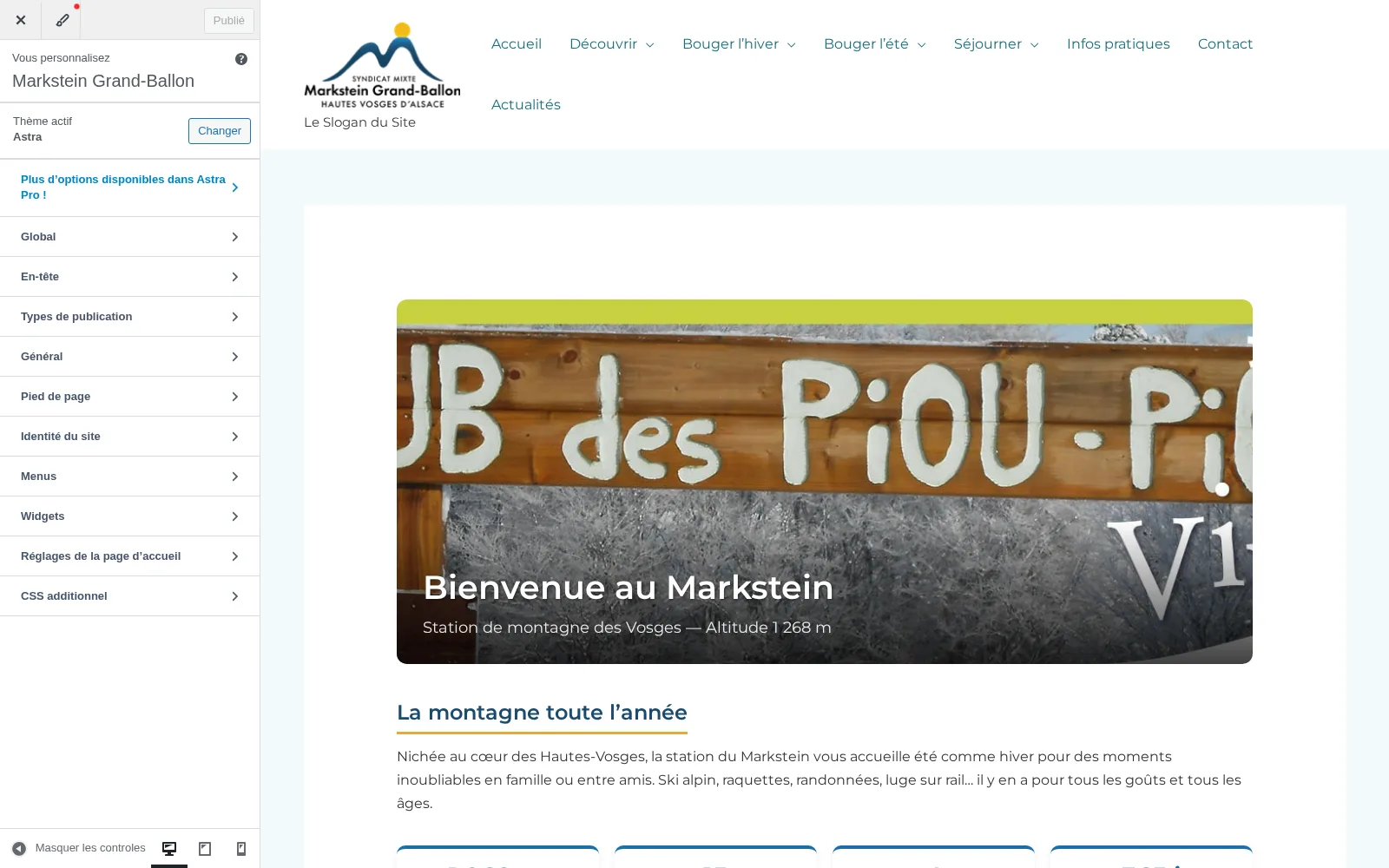
Apparence → Personnaliser → Identité du site : titre, slogan, logo et icône
L'identité du site regroupe le titre, le slogan, le logo et l'icône du site (favicon affichée dans l'onglet du navigateur). Ces éléments apparaissent sur toutes les pages.
À faire
Préparer un logo (PNG transparent, largeur ~250 px conseillée).
Préparer une icône du site au format carré 512×512 px minimum.
Rédiger un titre court et un slogan percutant (8 à 12 mots).
Téléverser les fichiers via la bibliothèque média.
Publier les modifications.
Accès BO
Apparence → Personnaliser → Identité du site
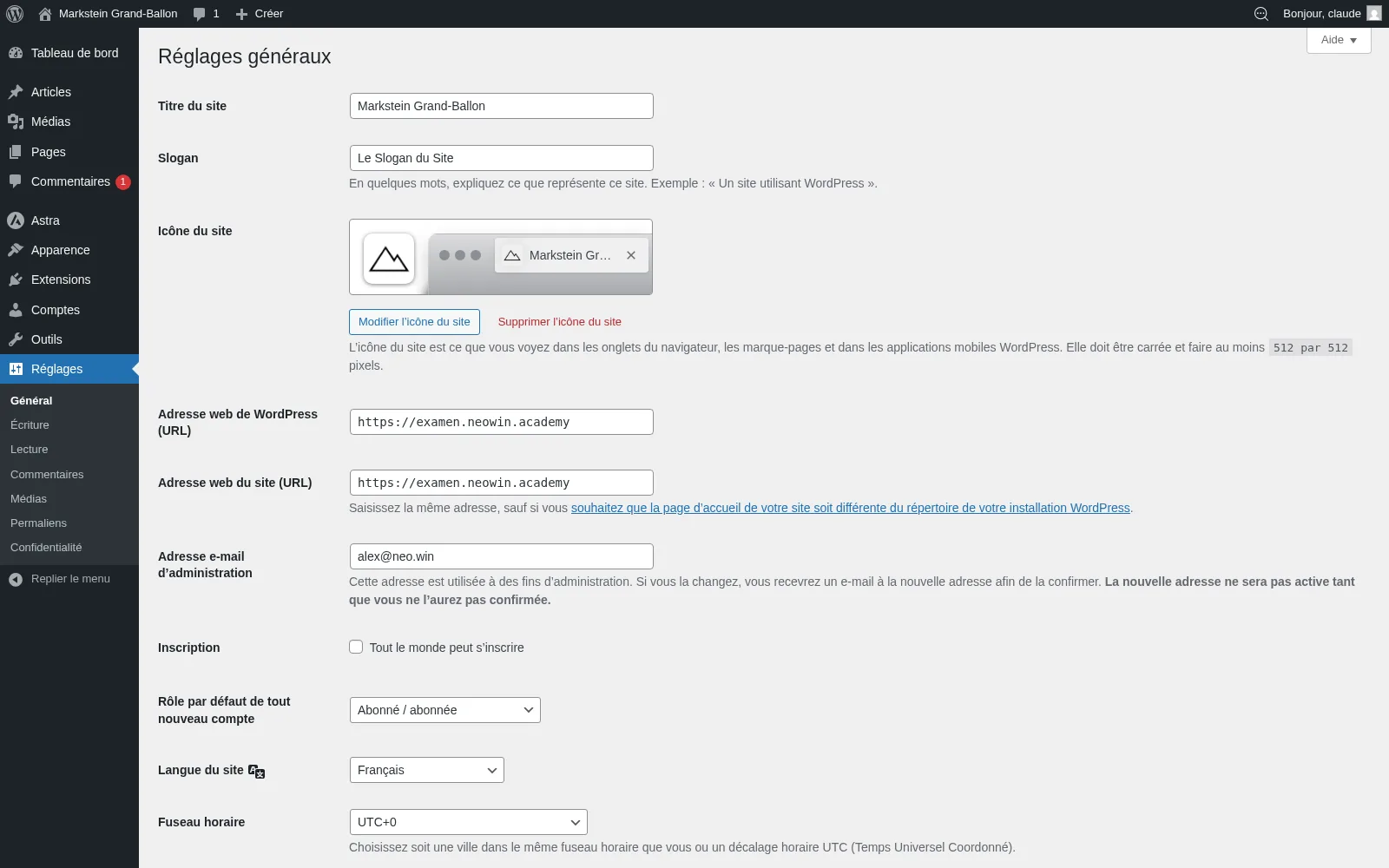
Ou via Réglages → Général pour le titre et le slogan uniquement.
Logo : Sélectionner le logo
Titre du site : champ texte
Slogan : champ texte
Icône du site : Sélectionner l'icône
Bouton Publier en haut
Vérification FO
Ouvrir l'URL du site (sans /wp-admin).
Vérifier que le logo s'affiche dans l'en-tête.
Vérifier le titre et le slogan (sous le logo ou dans l'onglet du navigateur).
Regarder l'onglet du navigateur : la favicon doit apparaître (faire Ctrl+F5 si besoin).
Tester sur mobile (responsive).
Panneau « Identité du site » dans le Customizer WordPress (source : WordPress.org)
⚠️ Points d'attention :
L'icône du site doit faire au moins 512×512 px sinon WordPress refuse.
Penser à Publier (bouton bleu en haut) sinon rien n'est sauvegardé.
Vider le cache navigateur (Ctrl+F5) si l'ancien logo persiste en FO.
1.2
Modifier l'en-tête (texte, photo et vidéo)
L'en-tête (header) est la bannière située en haut du site. Selon le thème (Astra, Twenty Twenty-Four…), il peut contenir une image, une vidéo en arrière-plan, un texte d'accueil ou un bouton d'appel à l'action.
À faire
Choisir une image d'en-tête au format paysage (≥ 1920×600 px), ou une vidéo MP4 (durée < 10 s, < 8 Mo).
Rédiger le titre d'en-tête et un sous-titre qui résument la proposition de valeur.
Ajouter un bouton CTA si le thème le permet.
Vérifier la lisibilité du texte par-dessus l'image.
Publier.
Accès BO
Apparence → Personnaliser → En-tête
Ou pour un thème basé sur les blocs :
Apparence → Éditeur → Patterns → Header
Cliquer Ajouter une nouvelle image.
Pour la vidéo : Sélectionner une vidéo (MP4 hébergé ou URL YouTube).
Modifier le texte directement dans la zone d'aperçu.
Vérification FO
Ouvrir la page d'accueil.
Vérifier l'image/vidéo en haut.
Lire le texte par-dessus : doit être lisible.
Si vidéo : elle doit se lancer en autoplay muet et boucler.
Tester sur mobile et tablette.
💡 Astuces :
Préférer une image compressée (TinyPNG, < 300 Ko) pour des temps de chargement courts.
Pour les vidéos, héberger sur YouTube/Vimeo plutôt que sur WordPress (économie de bande passante).
Ajouter un overlay semi-transparent pour améliorer le contraste du texte.
1.3
Modifier l'emplacement du menu principal
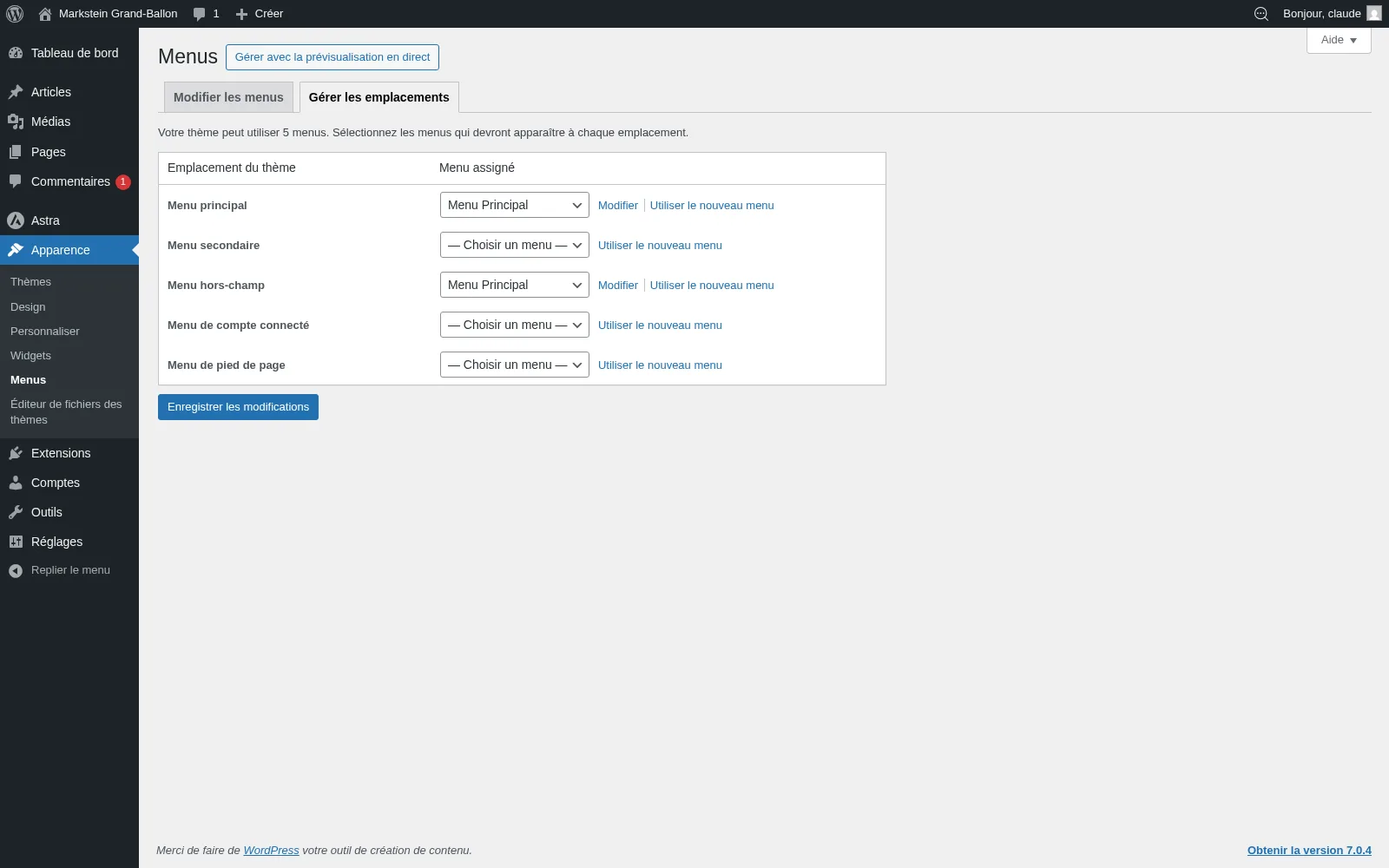
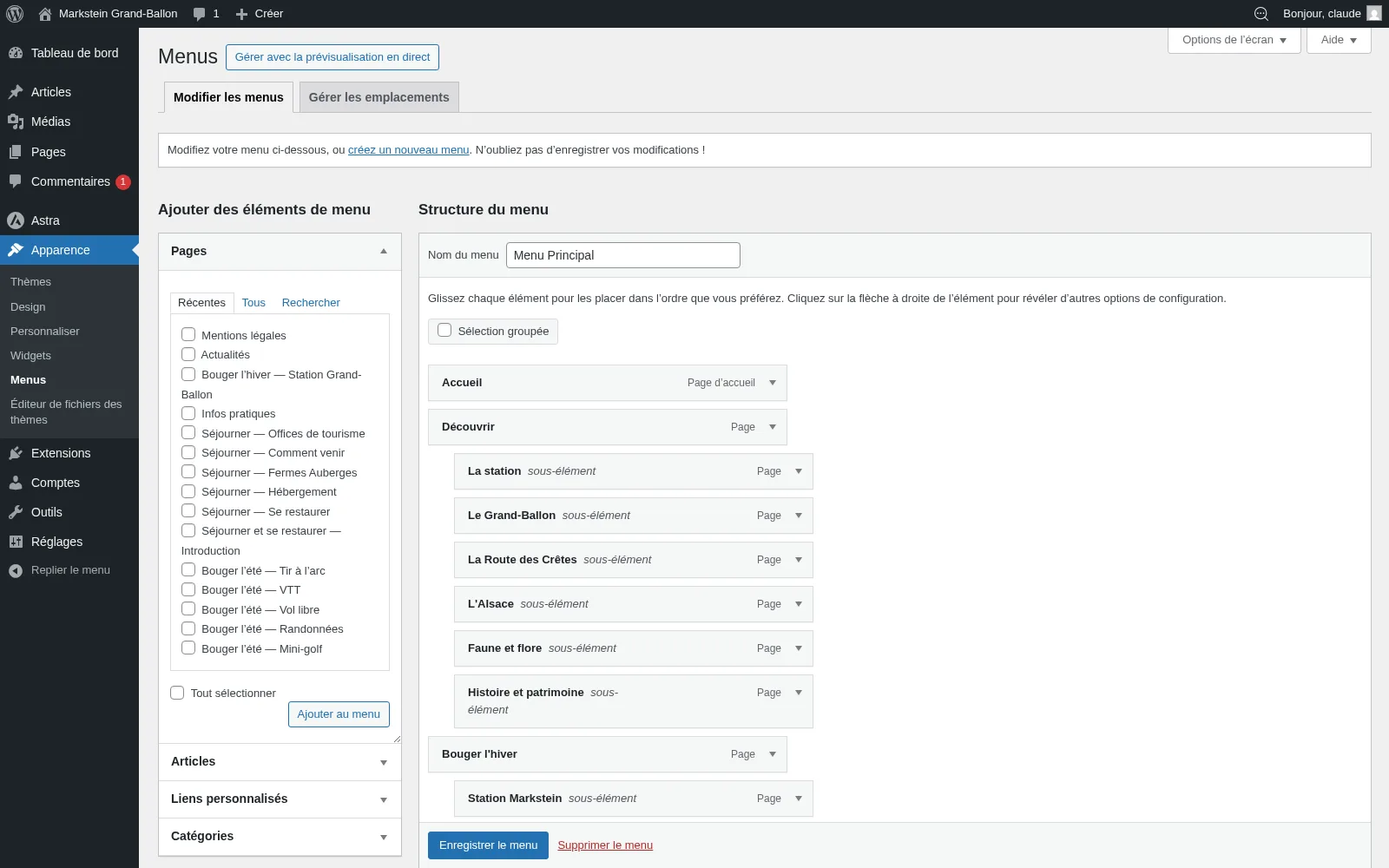
Apparence → Menus → onglet « Gérer les emplacements »
WordPress permet d'attribuer un menu à un emplacement précis du thème : menu principal (header), menu de pied de page, menu mobile, menu social…
À faire
Vérifier les emplacements disponibles dans le thème (souvent 2 à 4).
Sélectionner un menu existant ou en créer un.
Cocher la case correspondant à l'emplacement souhaité (Header, Footer, Mobile…).
Enregistrer le menu.
Tester en front office.
Accès BO
Apparence → Menus
Onglet Modifier les menus puis bas de page : Réglages du menu → Emplacement.
Ou onglet Gérer les emplacements.
Avec un thème FSE : Apparence → Éditeur → Navigation.
Vérification FO
Recharger la page d'accueil.
Vérifier que le menu apparaît au bon endroit (haut, bas, latéral).
Cliquer sur chaque élément pour vérifier les liens.
En mobile : vérifier l'affichage burger (☰).
1.4
Activer les réseaux sociaux
L'objectif est d'afficher les icônes des réseaux sociaux (Facebook, Instagram, X/Twitter, LinkedIn, YouTube…) reliés aux profils de l'organisation. Cela passe soit par un menu social, soit par un bloc Icônes sociales.
À faire
Lister les URL des comptes sociaux à activer.
Choisir l'emplacement : en-tête, pied de page ou widget latéral.
Ajouter un bloc « Icônes sociales » dans la zone choisie.
Pour chaque icône, coller l'URL du profil.
Choisir le style (par défaut, plein, contour).
Enregistrer / Publier.
Accès BO
Apparence → Widgets → Pied de page
OU :
Apparence → Éditeur → Templates → Footer
Cliquer sur le + (Inserter)
Chercher « Icônes sociales »
Cliquer sur le + dans le bloc pour ajouter un réseau
Sélectionner le réseau et coller l'URL
Vérification FO
Aller en pied de page (ou emplacement choisi).
Vérifier l'apparition des icônes.
Cliquer sur chaque icône : doit ouvrir le bon profil dans un nouvel onglet.
Tester l'effet de survol.
⚠️ Pièges fréquents :
Les icônes ne s'affichent pas tant qu'on n'a pas saisi une URL valide commençant par https://.
Cocher « Ouvrir les liens dans un nouvel onglet » pour ne pas faire sortir le visiteur du site.
1.5
Gérer les widgets en pied de page et en colonne latérale de blog
Apparence → Widgets : zones de pied de page et colonne latérale
Les widgets sont des blocs ajoutables dans des zones réservées du thème : pied de page (jusqu'à 4 colonnes), sidebar de blog… Exemples : Articles récents, Catégories, Recherche, Texte personnalisé, Calendrier.
À faire
Identifier les zones disponibles dans le thème.
Choisir les widgets pertinents : Articles récents, Catégories, Recherche, Pied de page social…
Glisser-déposer (ou + ajouter bloc) dans la zone choisie.
Configurer chaque widget (titre, nombre d'éléments…).
Enregistrer.
Accès BO
Apparence → Widgets
Zones visibles : Pied de page #1 à #4, Sidebar Blog…
Cliquer sur + pour ajouter un bloc-widget.
Configuration dans la sidebar de droite.
Vérification FO
Pied de page : faire défiler tout en bas de n'importe quelle page.
Sidebar blog : ouvrir un article du blog, vérifier la colonne latérale.
Tester chaque widget : cliquer sur un article récent, faire une recherche…
1.6
Personnaliser la structure des pages ou des articles avec une colonne latérale
Certains thèmes (Astra, OceanWP…) permettent de définir si une page ou un article s'affiche en pleine largeur, avec sidebar à gauche ou à droite.
À faire
Décider de la structure souhaitée (avec ou sans sidebar).
Modifier la structure globale dans le Customizer.
Ou personnaliser au cas par cas : Réglages → Mise en page dans l'éditeur d'une page.
Mettre à jour la page.
Accès BO
Apparence → Personnaliser → Mise en page → Sidebar
Au niveau d'une page :
Pages → [page] → Sidebar de droite
Vérification FO
Ouvrir la page concernée.
Vérifier l'absence ou présence de la colonne latérale.
Tester la position (gauche/droite).
Tester le rendu sur mobile (sidebar souvent passée en bas).
💡 Point de révision — Apparence WordPress
Logo et identité : Apparence → Personnaliser → Identité du site (logo PNG transparent, icône de 512×512 px minimum).
Menus : Apparence → Menus ; widgets par glisser-déposer : Apparence → Widgets (pied de page, sidebar).
En-tête : image paysage d’au moins 1920×600 px ou vidéo MP4 courte (< 10 s, < 8 Mo).
Pièges du jour J : icône refusée si trop petite, oublier le bouton Publier, cache navigateur à vider avec Ctrl+F5.
2. Contenu
📸 Captures réelles du back-office (environnement d'entraînement)
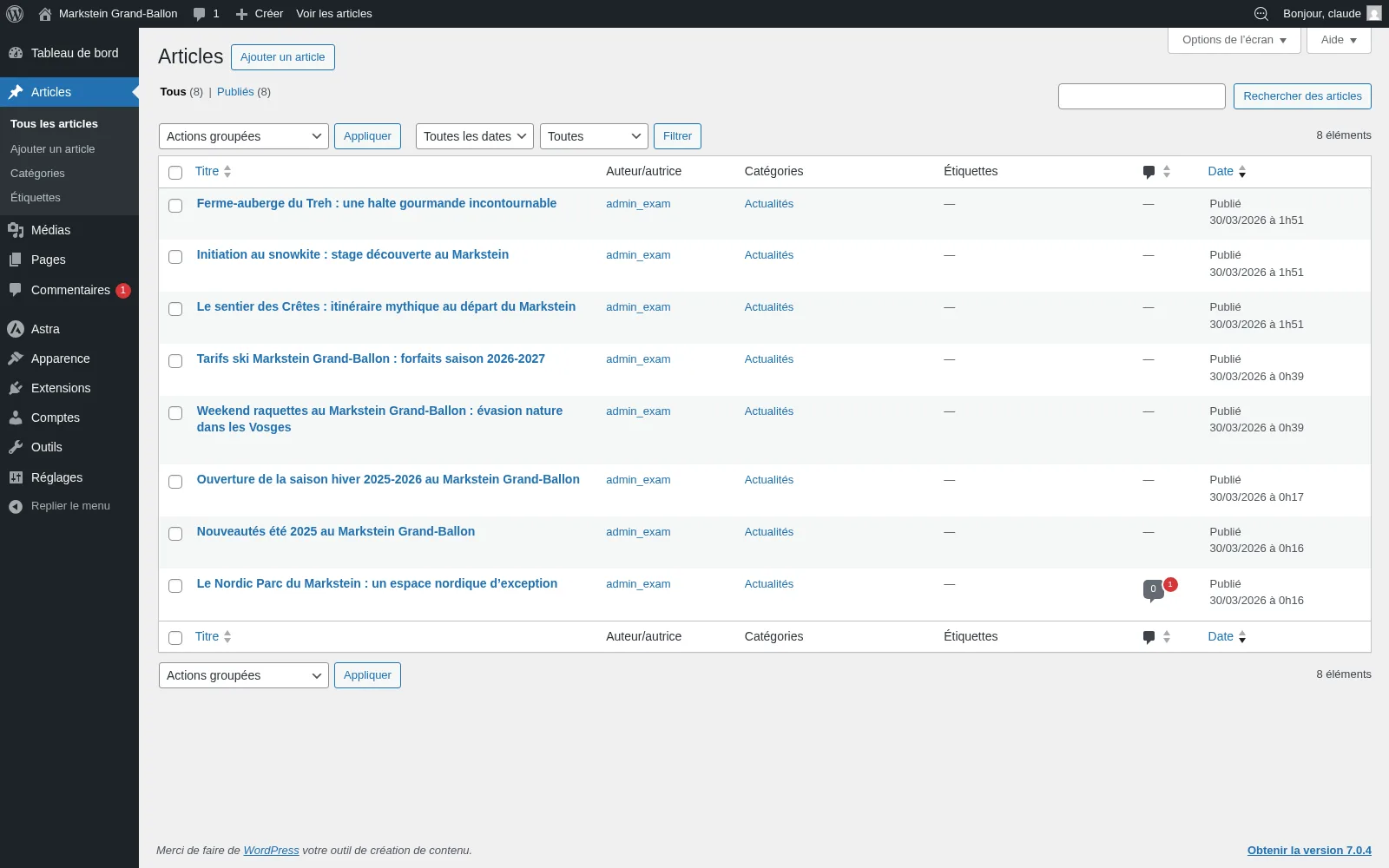
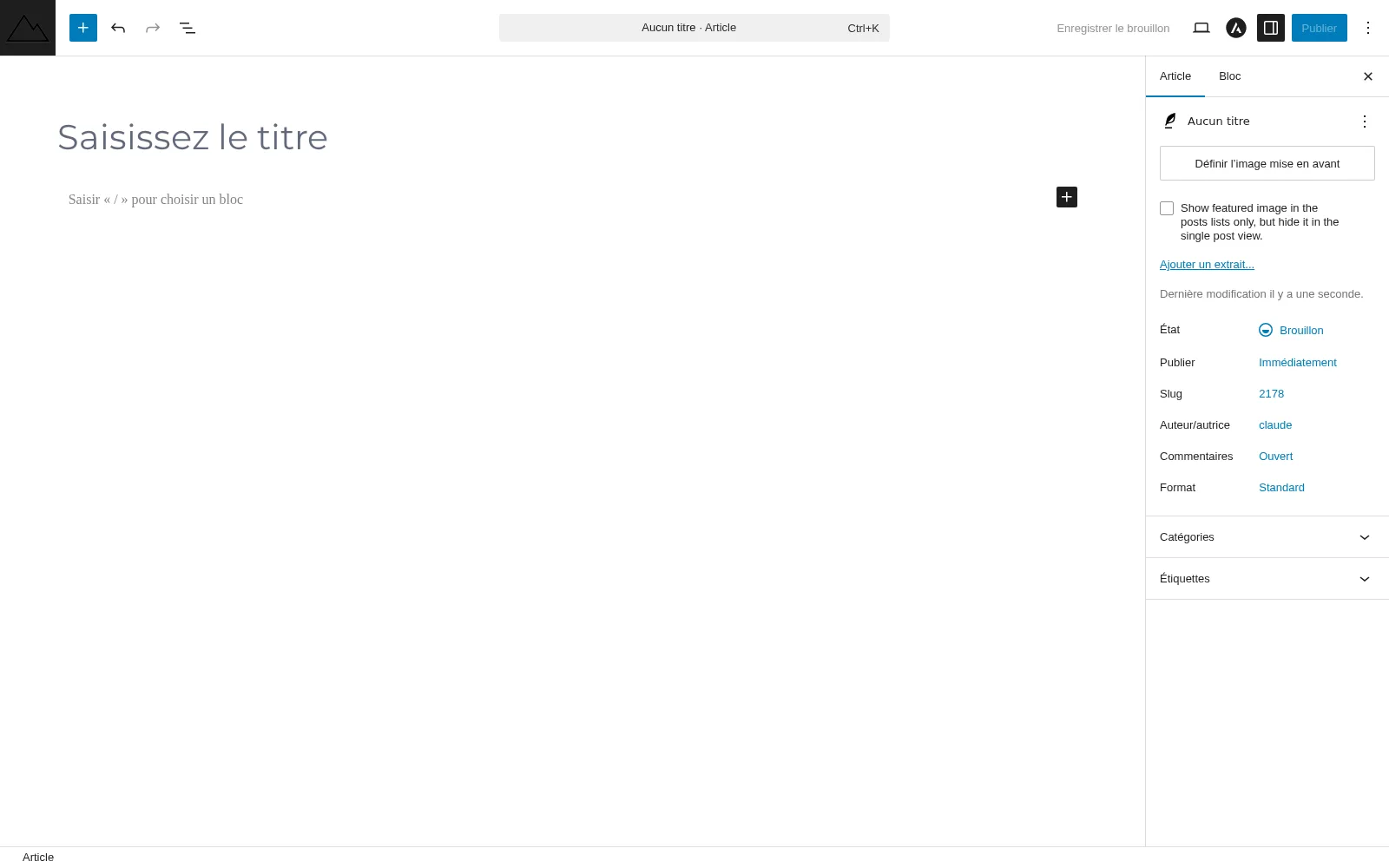
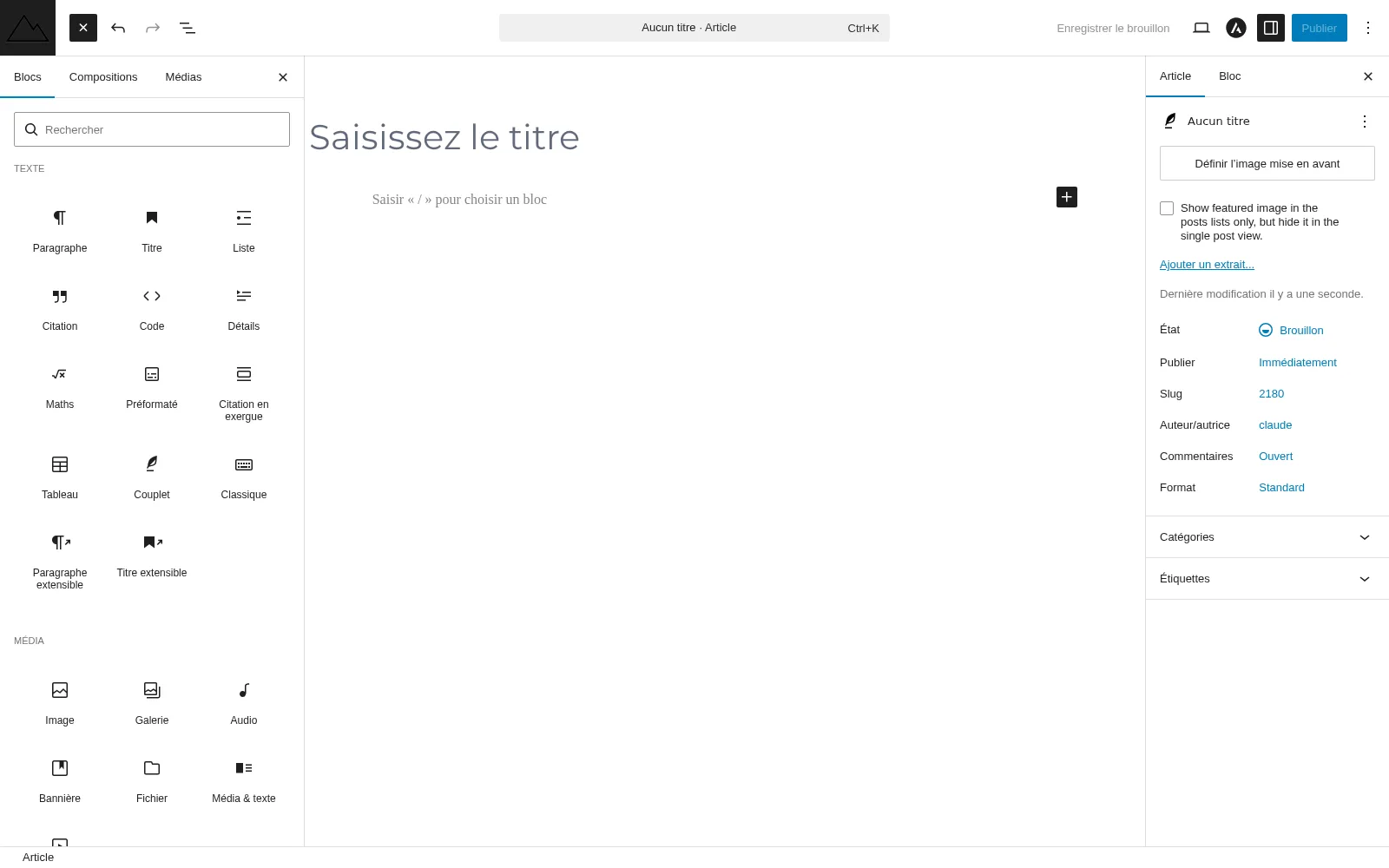
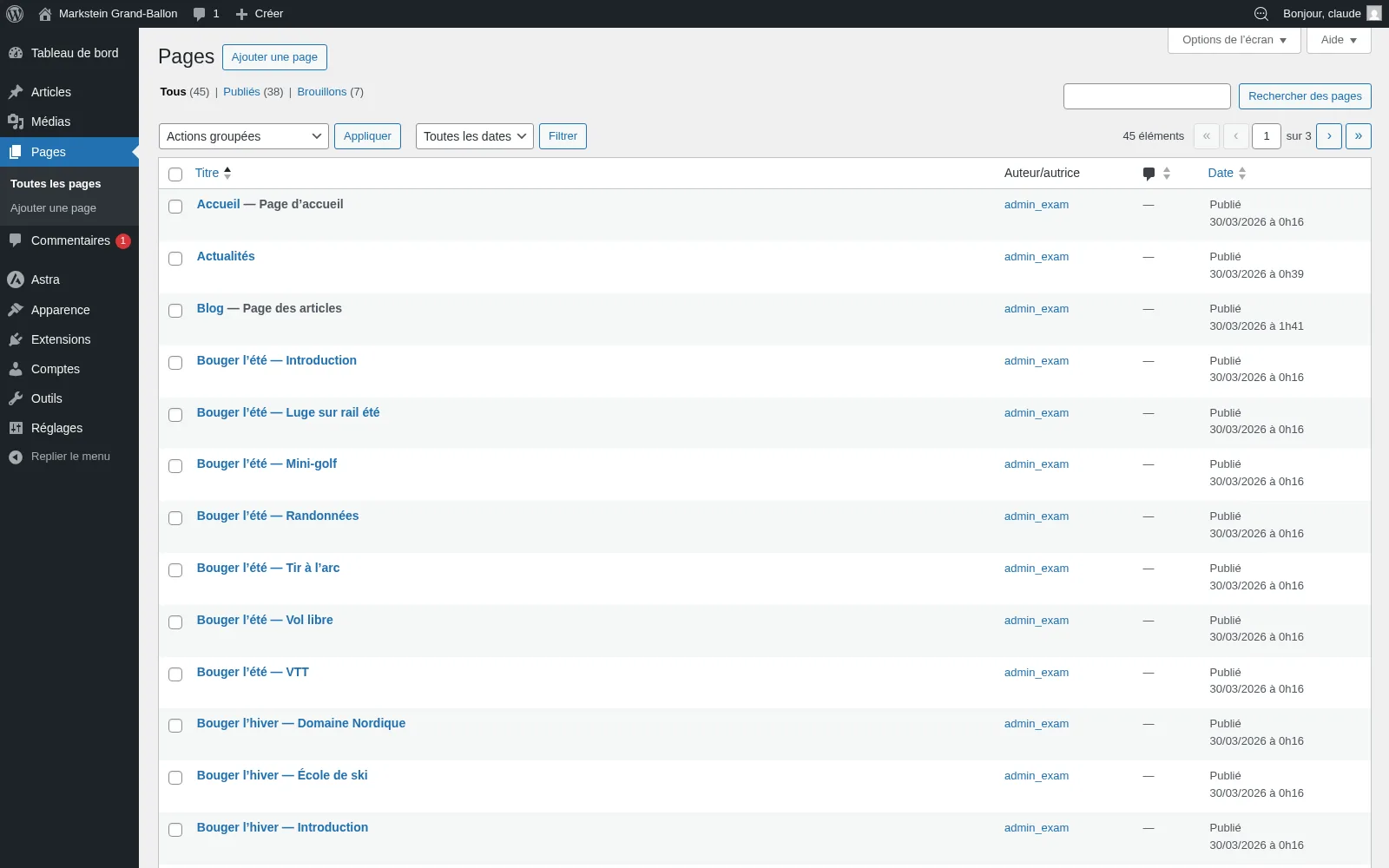
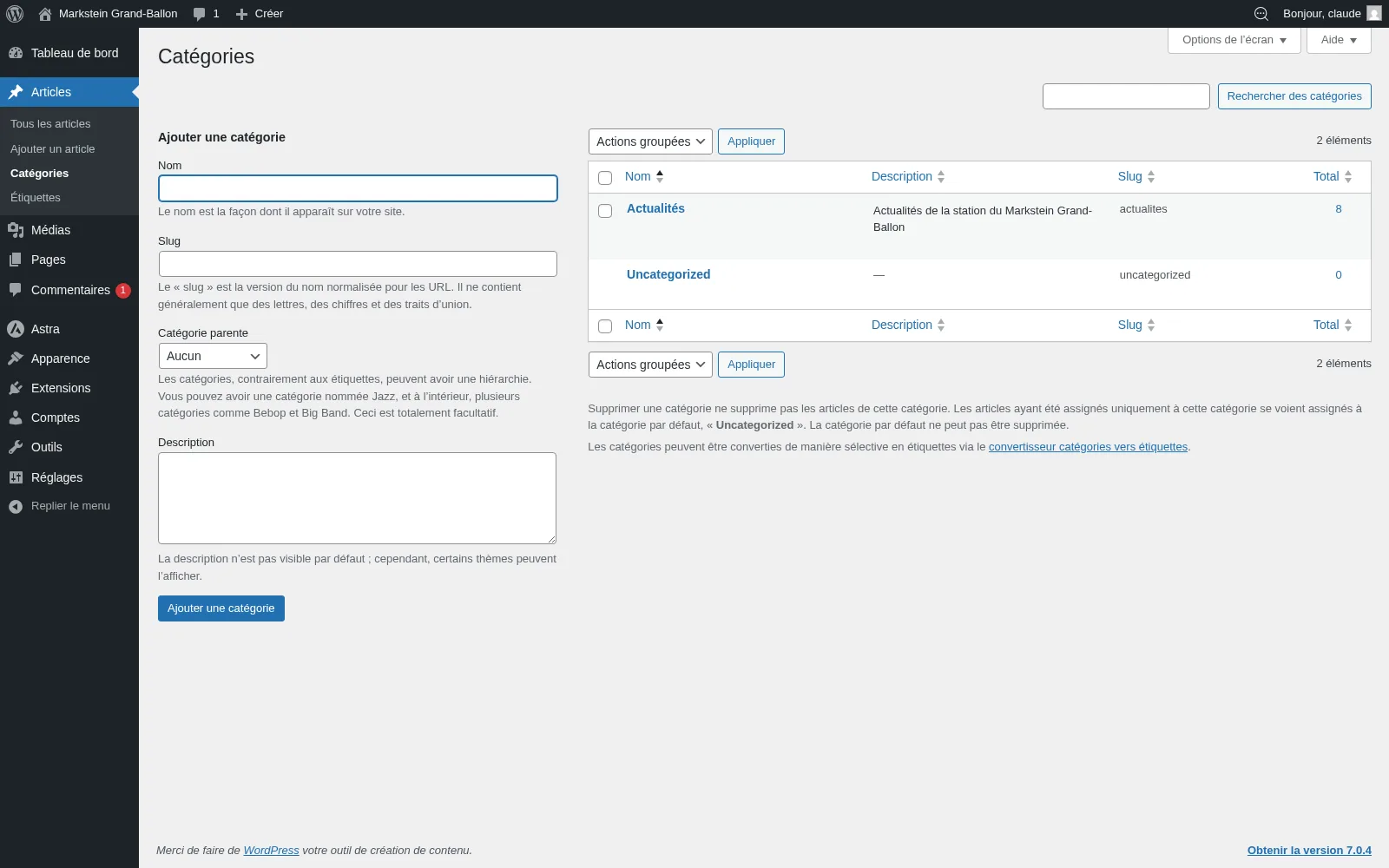
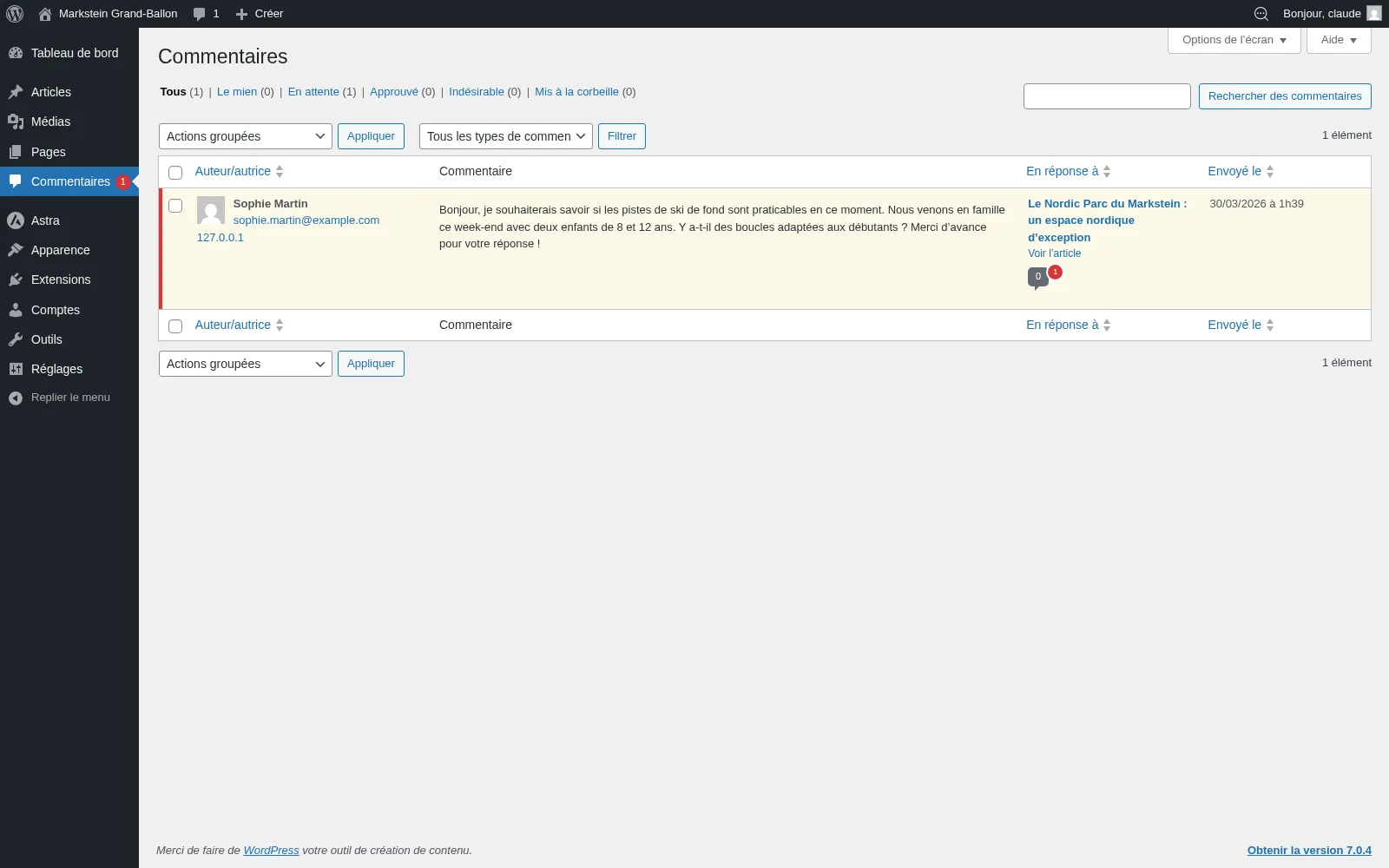
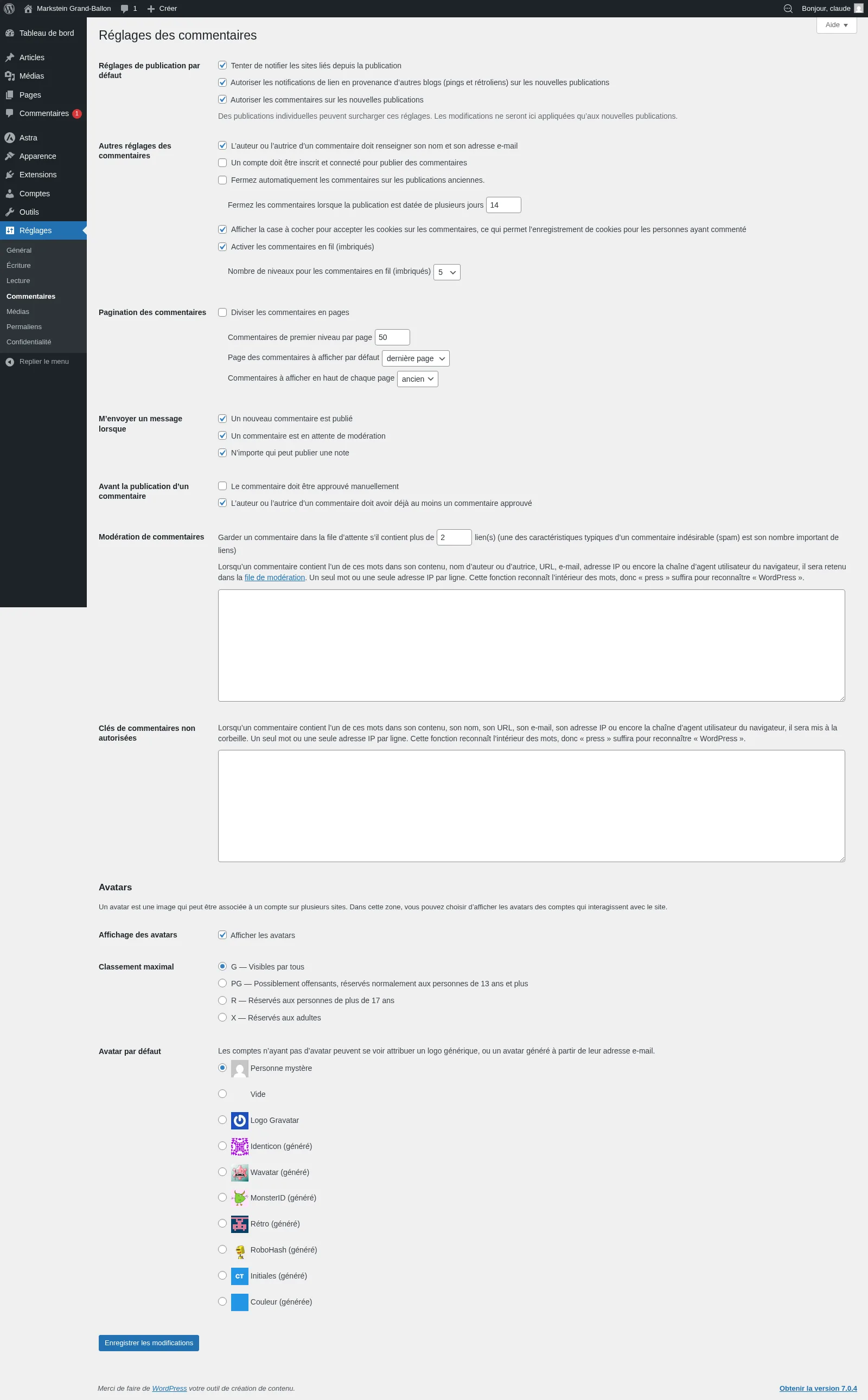
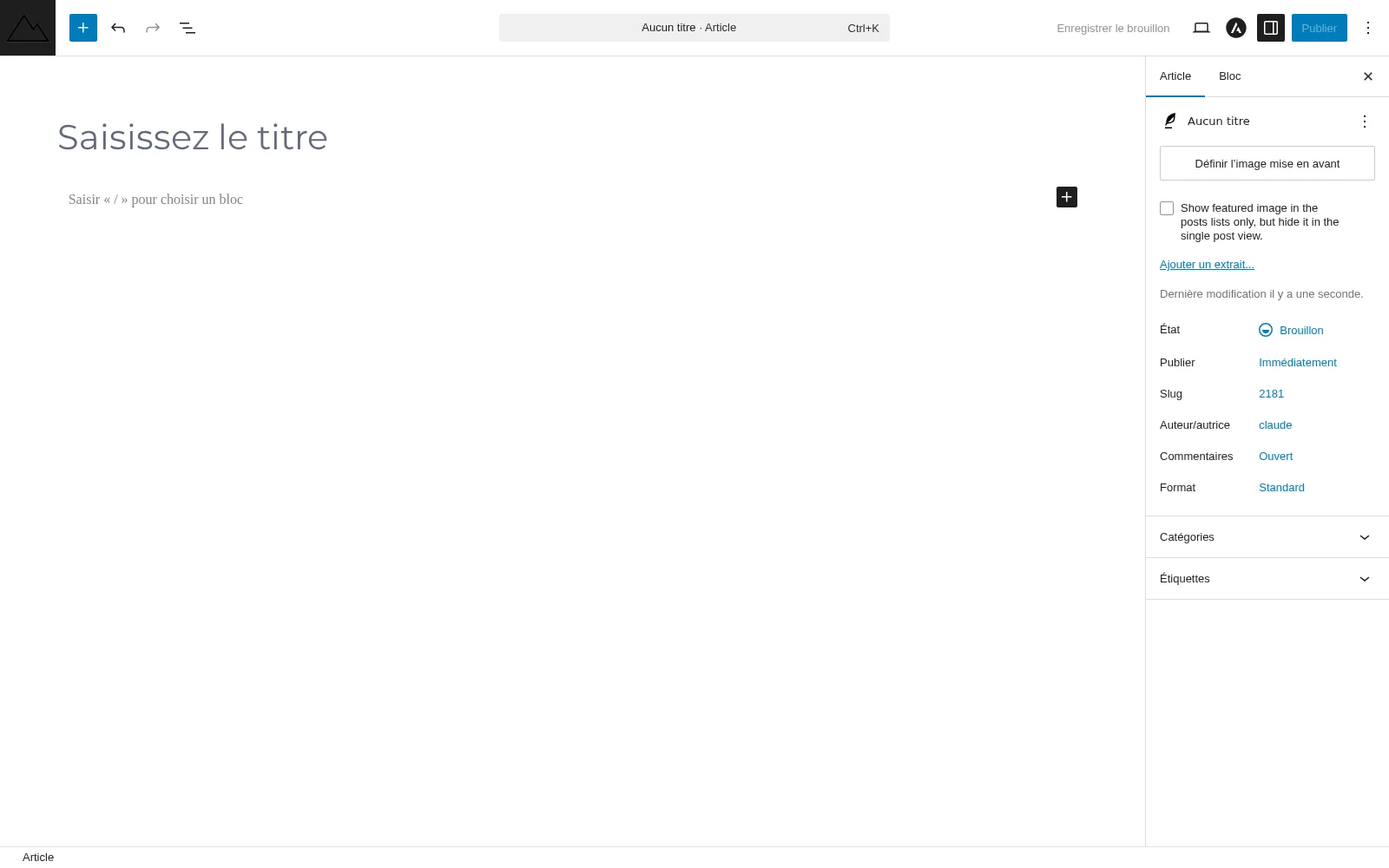
Articles → Tous les articlesNouvel article : éditeur GutenbergInserteur de blocs GutenbergPages → Toutes les pagesArticles → CatégoriesCommentaires : modérationRéglages → Commentaires (discussion)
Créer, modifier, publier et supprimer un article, une page et une catégorie
Éditeur d'article : panneau Réglages → onglet Article → CatégoriesArticles → Tous les articles : modifier, corbeille, états
Distinction fondamentale : 📄 Page = contenu fixe et atemporel (Qui sommes-nous, Contact…). 📝 Article = contenu daté, rangé dans le blog, organisé par catégories et étiquettes. 🏷 Catégorie = classement hiérarchique des articles.
À faire
Créer un article : Articles → Ajouter, titre + contenu, catégorie, image mise en avant, Publier.
Créer une page : Pages → Ajouter, titre + contenu, Publier.
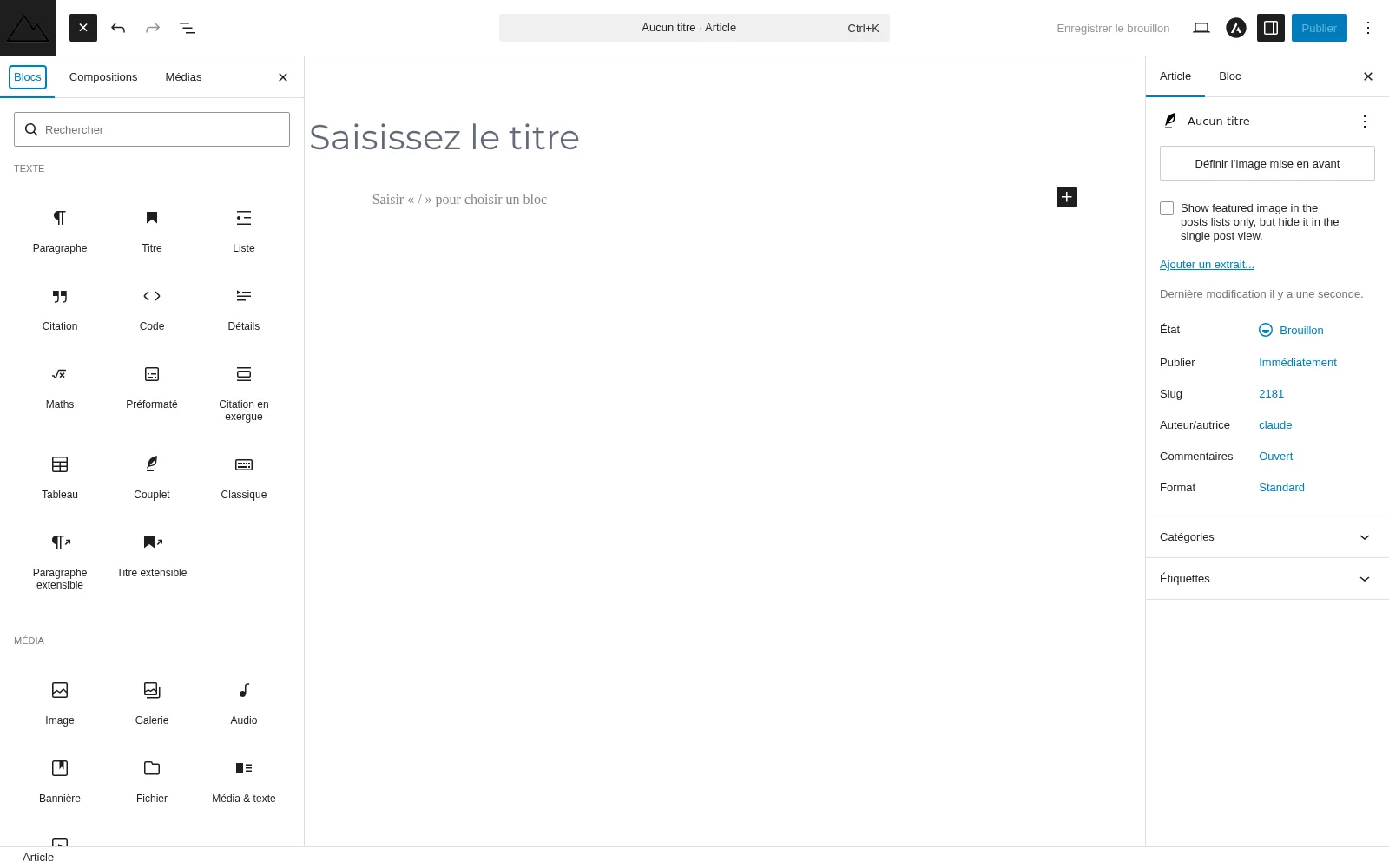
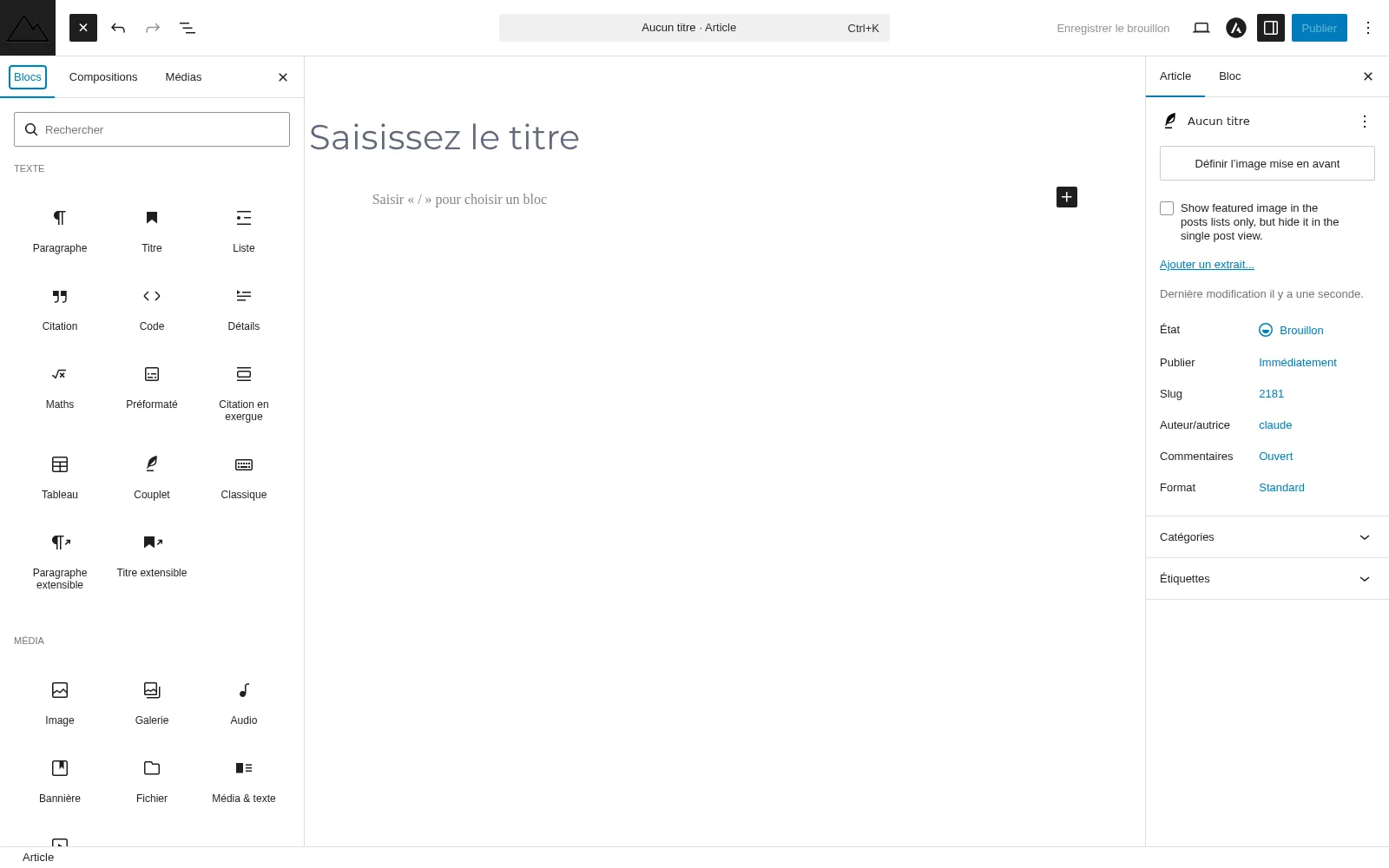
L'inserteur de blocs Gutenberg (bouton « + » en haut à gauche)
L'éditeur Gutenberg est basé sur des blocs. Chaque type de contenu est un bloc indépendant. Voici les 11 blocs explicitement listés dans le référentiel BTS NDRC 2026.
Bloc
Catégorie
Usage typique
Réglages clés
Titre
Texte
Structurer la page (H1/H2/H3)
Niveau, alignement, ancre
Paragraphe
Texte
Bloc texte standard
Typo, couleur, lettrine
Bouton
Design
CTA (Call To Action)
URL, style, couleur
Bannière (Cover)
Média
Image/vidéo de fond + texte
Overlay, hauteur, point focal
Image
Média
Insérer une image
Alt, lien, taille
Galerie
Média
Plusieurs images en grille
Colonnes, recadrage, lien
Tableau
Texte
Données comparatives
Lignes/colonnes, en-tête, pied
Flux RSS
Widgets
Afficher un flux externe
URL RSS, nb articles, extrait
Calendrier
Widgets
Calendrier des articles
Mois / année
Audio
Média
Podcast, jingle
Auto-play, boucle, légende
Fichier
Média
PDF, DOCX téléchargeables
Texte du bouton, ouvrir en pop-up
À faire
Dans l'éditeur, cliquer sur le + bleu (Inserter).
Taper le nom du bloc ou parcourir.
Cliquer pour insérer le bloc.
Configurer dans la barre d'outils flottante ou dans la sidebar de droite.
Mettre à jour.
Accès BO
Articles ou Pages → [élément] → Modifier
Inserter : icône + en haut à gauche ou / dans un paragraphe vide.
Raccourci : /titre, /image, /bouton…
Vérification FO
Cliquer « Voir » ou ouvrir l'URL.
Vérifier l'affichage et le rendu de chaque bloc.
Tester les interactions : clic sur bouton, lecture audio, téléchargement de fichier…
Adaptabilité mobile.
2.3
Utiliser les blocs spécifiques Spectra : Slider, Form, FAQ, Témoignages, Team, Google Map, Countdown
Inserteur → rechercher un bloc Spectra (ex. « Slider »)
Spectra (ex-Ultimate Addons for Gutenberg) est un plugin gratuit qui ajoute des blocs avancés à Gutenberg. Le référentiel BTS NDRC 2026 cible explicitement 7 blocs Spectra, à utiliser sans les fonctionnalités avancées (Pro).
À faire
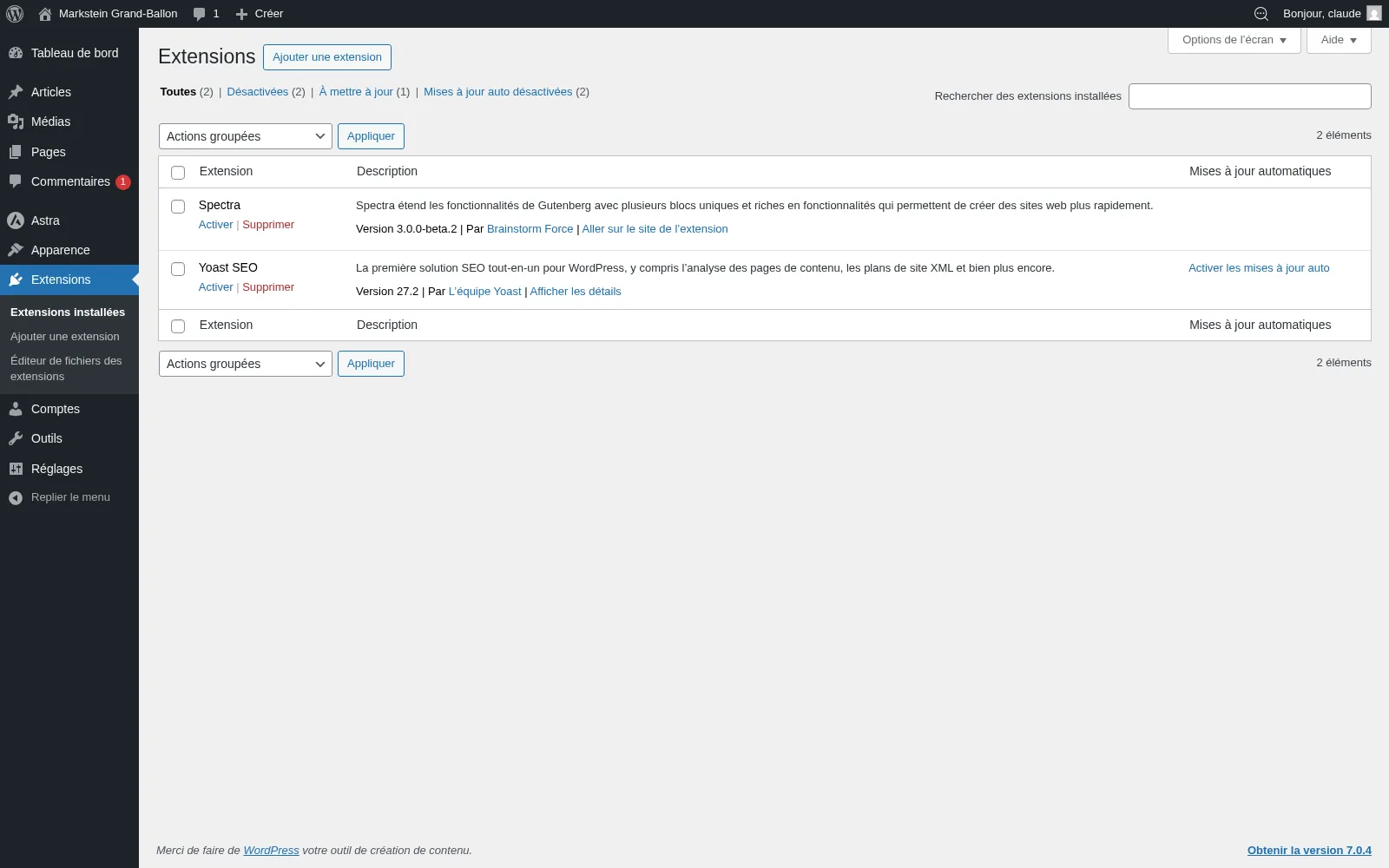
Vérifier que Spectra est installé : Extensions → Extensions installées.
Dans l'inserter, taper « Spectra » ou le nom du bloc.
Choisir le layout et personnaliser dans la sidebar.
Limiter aux options gratuites (Pro = grisé).
Les 7 blocs ciblés :
Slider : diaporama
Form : formulaire de contact
FAQ : questions / réponses dépliantes
Testimonials : avis clients
Team : trombinoscope
Google Map : carte interactive
Countdown : compte à rebours
Accès BO
Article / Page → Éditer → + → "Spectra"
Tous les blocs Spectra ont une icône logo Spectra.
Pour Google Map : clé API Google Maps configurée dans Spectra → Settings.
Pour Form : configurer l'email de réception.
Vérification FO
Slider : doit défiler automatiquement.
Form : envoyer un message test, vérifier la réception email.
FAQ : cliquer sur une question, la réponse doit se déplier.
Countdown : doit décompter en temps réel.
Google Map : doit afficher la carte interactive.
⚠️ Attention :
Le référentiel précise « sans prendre en compte les fonctionnalités avancées » : ne pas activer la version Pro.
Les blocs Spectra peuvent alourdir la page : ne pas en abuser.
2.4
Ajouter un média (photo, vidéo, audio)
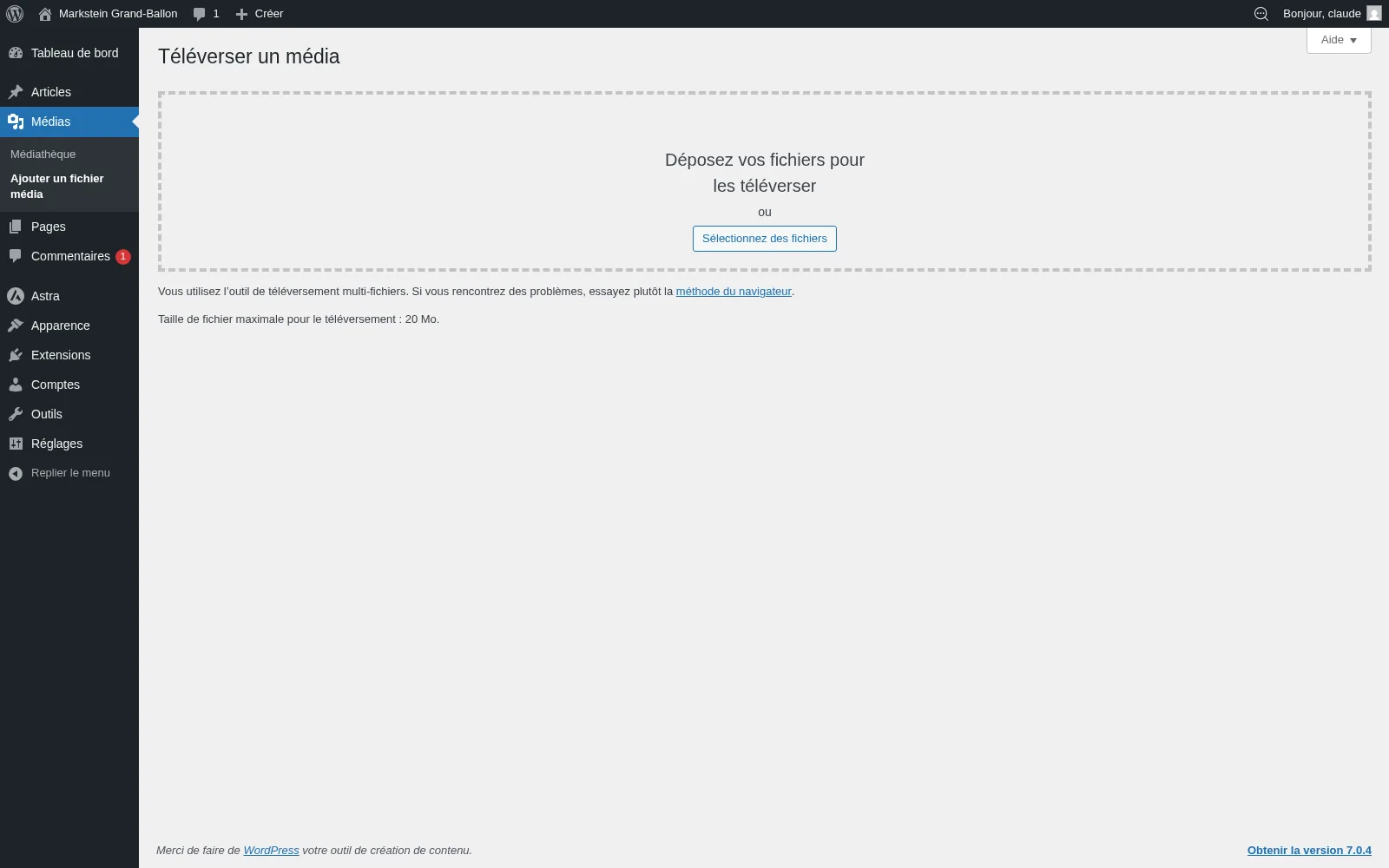
Médias → Ajouter : glisser-déposer ou sélection de fichiers
Tout fichier multimédia passe par la bibliothèque média. WordPress accepte JPG, PNG, GIF, WebP, MP4, MP3, OGG, PDF, DOCX… La taille max par défaut est de 8 Mo.
À faire
Préparer le fichier (compresser image, format compatible).
Téléverser via la bibliothèque média ou directement dans un bloc.
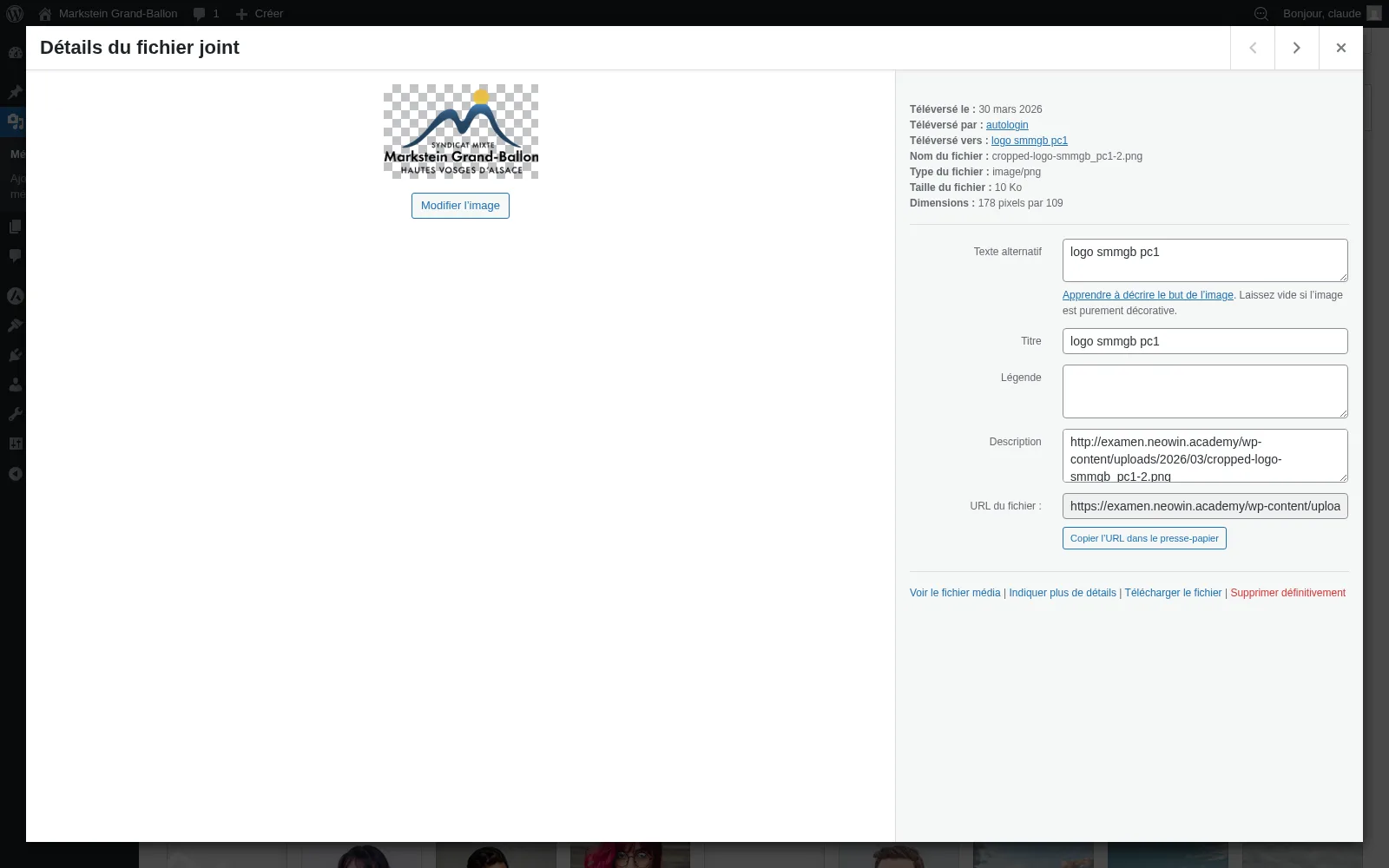
Renseigner les métadonnées : titre, alt, légende, description.
Articles → Ajouter et Pages → Ajouter ; toujours affecter une catégorie (sinon « Non classé ») et une image mise en avant.
Éditeur Gutenberg par blocs : titre, paragraphe, bouton, bannière, image, galerie, tableau, fichier, etc.
Pop-ups : Spectra → Pop-ups → Add New, après activation dans Spectra → Settings (rester sur la version gratuite, pas Spectra Pro).
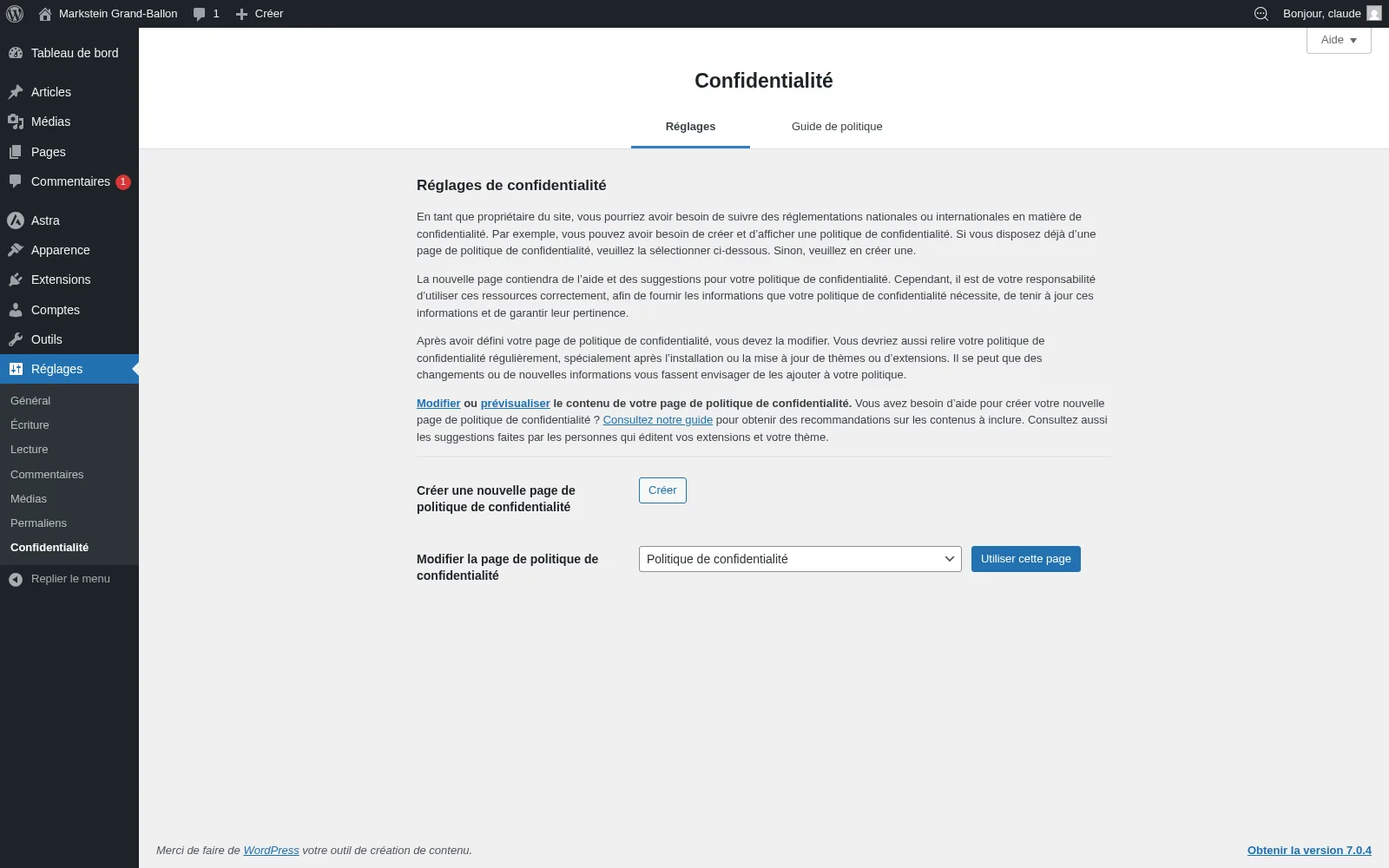
RGPD : Réglages → Confidentialité pour créer la politique de confidentialité, puis lien en pied de page.
Piège du jour J : oublier de cliquer sur Publier en haut à droite du back-office.
3. Image et vidéo
📸 Captures réelles du back-office (environnement d'entraînement)
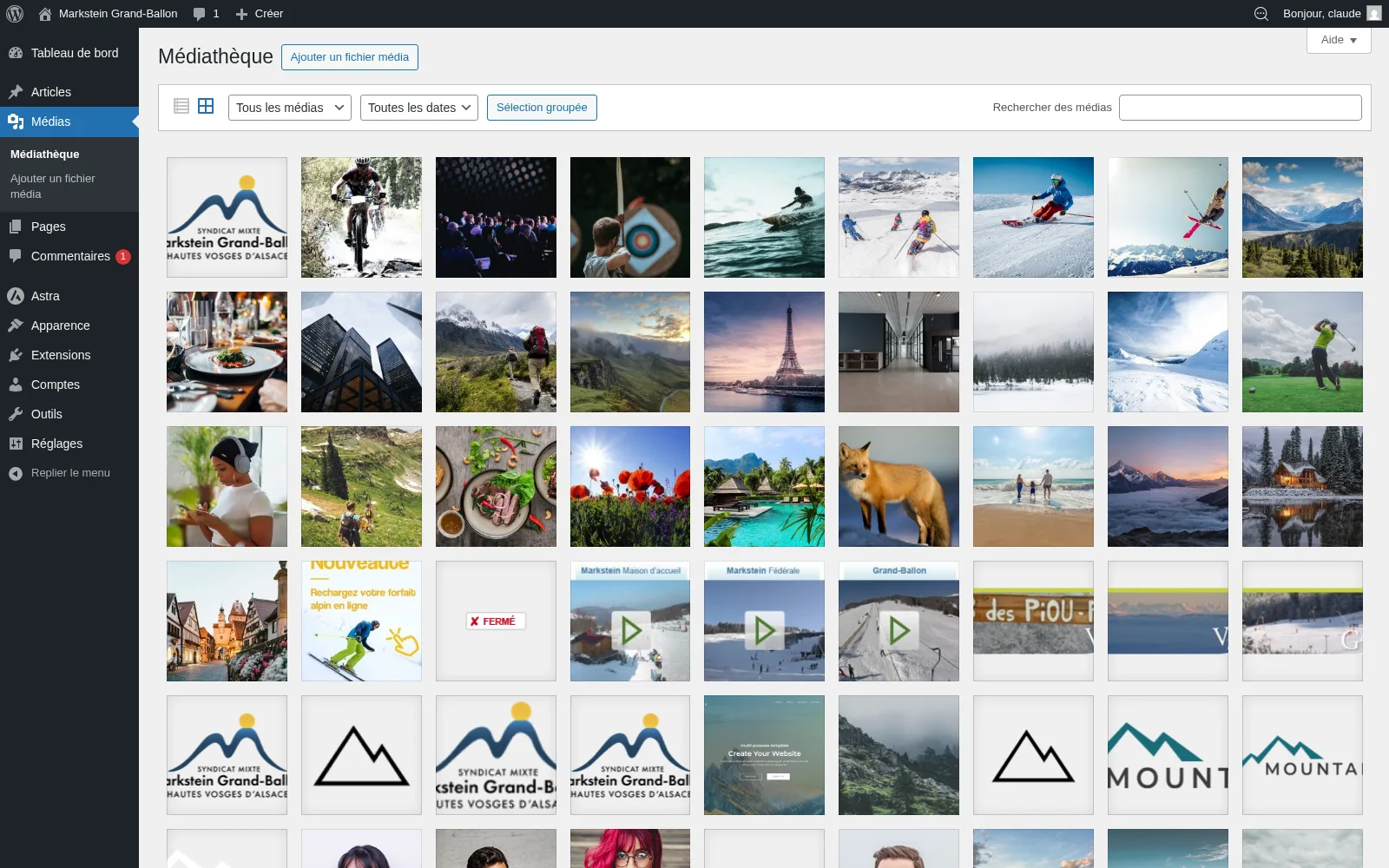
Médiathèque : bibliothèque de médiasMédias → Ajouter (téléversement)
Gestion fine des médias : bibliothèque centralisée, positionnement et métadonnées (SEO et accessibilité).
3.1
Utiliser une bibliothèque média
Médias → Médiathèque : vue grille et recherche
La bibliothèque média centralise tous les fichiers téléversés. Elle permet de filtrer, rechercher, modifier et réutiliser un média sans le téléverser deux fois.
À faire
Ouvrir la bibliothèque média.
Choisir l'affichage : liste ou grille.
Filtrer par type (image, vidéo, audio, document) ou par date.
Utiliser la recherche.
Cliquer sur un média pour modifier ses métadonnées.
Accès BO
Médias → Bibliothèque
Ou directement depuis l'éditeur : bloc Image → Bibliothèque média.
URL directe : /wp-admin/upload.php
Vérification FO
Aucun affichage direct (bibliothèque privée).
Vérifier indirectement via les pages utilisant le média.
Tester l'URL du média (/wp-content/uploads/…).
3.2
Ajuster et positionner un média
Une fois inséré, un média peut être recadré, redimensionné, aligné et positionné.
À faire
Cliquer sur le bloc Image.
Alignement : barre d'outils → Gauche / Centre / Droite / Large / Pleine largeur.
Optimiser le positionnement dans Google : titres, mots-clés, liens, balises, Yoast SEO.
6.1
Structurer le texte (titres, sous-titres)
Une hiérarchie de titres correcte est un pilier du SEO et de l'accessibilité. H1 : titre principal (un seul par page). H2 : grandes sections. H3 / H4 : sous-sections.
À faire
Ajouter un bloc Titre.
Choisir le niveau (H1 à H6).
Respecter la hiérarchie (pas de H4 sans H3 au-dessus).
Inclure le mot-clé principal dans le H1 et au moins un H2.
Mettre à jour.
Accès BO
Éditeur → + → "Titre"
Toolbar → H2/H3/H4…
Sidebar → Niveau.
Yoast SEO vérifie la structure.
Vérification FO
Clic droit → Afficher le code source.
Vérifier les balises <h1>, <h2>…
Outils : HeadingsMap, Lighthouse Chrome DevTools.
6.2
Utiliser des mots-clés
Les mots-clés sont les termes tapés par les internautes. Ils doivent apparaître naturellement.
À faire
Recherche : Google Suggest, AnswerThePublic, Ubersuggest.
Choisir 1 mot-clé principal + 3 à 5 secondaires.
Placer dans : Titre H1, URL, méta-description, 1er paragraphe, alt d'image.
Note sur les images : les captures d'écran utilisées proviennent de la documentation officielle WordPress.org et Yoast.com. Elles sont incluses à titre purement pédagogique pour la formation des candidats au BTS NDRC.
Quiz de validation
🎯Fiche de révision — Réflexes E5B WordPressL'essentiel à retenir
📌 Définitions clés
BO / FO : back-office (administration, /wp-admin) et front-office (site public) ; toujours ouverts dans deux onglets en parallèle pendant l'épreuve.
Page vs Article : la page est un contenu fixe non daté (Qui sommes-nous) ; l'article est un contenu de blog daté, classé par catégorie obligatoire (sinon « Non classé »).
Bloc Gutenberg : brique de contenu insérée avec le + bleu ou la commande / (Titre, Paragraphe, Bouton, Bannière, Image, Galerie, Tableau, Flux RSS, Calendrier, Audio, Fichier).
Spectra : extension gratuite ajoutant 7 blocs au référentiel — Slider, Form, FAQ, Testimonials, Team, Google Map, Countdown (version gratuite uniquement, pas Pro).
Yoast SEO : extension SEO — requête cible, titre SEO (50-60 caractères), méta-description (150-160 caractères), viser le feu vert.
Texte alternatif (alt) : description d'une image pour l'accessibilité et le SEO ; obligatoire sur les images informatives, vide sur les images décoratives.
🛠️ Méthodes / réflexes examen : chemins BO essentiels
Identité du site (logo, slogan, favicon 512×512 min) : Apparence → Personnaliser → Identité du site, ou Réglages → Général.
Menus et sous-menus : Apparence → Menus → créer, ajouter Pages/Catégories/Liens personnalisés, décaler à droite pour un sous-menu, cocher l'emplacement, Enregistrer.
Widgets (pied de page, sidebar) : Apparence → Widgets → + bloc-widget (Articles récents, Recherche, Icônes sociales avec URL https complète et ouverture nouvel onglet).
Article : Articles → Ajouter → titre + contenu + catégorie + image mise en avant → Publier ; épingler : sidebar Article → Épingler en haut du blog.
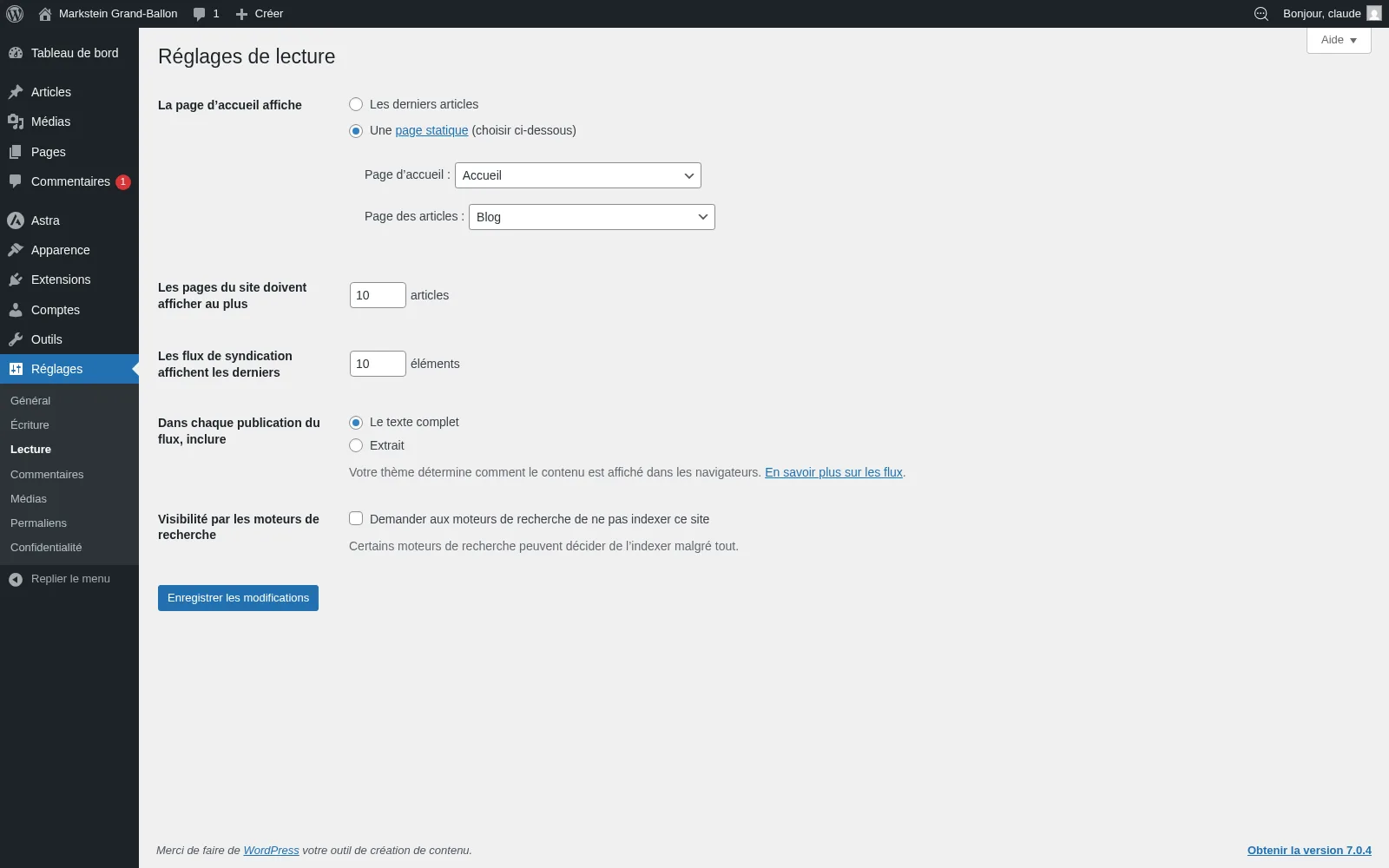
Page d'accueil statique : Réglages → Lecture → Une page statique → choisir Page d'accueil et Page des articles.
SEO : hiérarchie un seul H1 puis H2/H3 ; Yoast en bas d'article : requête cible, titre SEO, méta-description ; étiquettes dans la sidebar.
Commentaires : menu Commentaires → Approuver / Indésirable / Répondre ; réglages dans Réglages → Discussion.
Médias : Médias → Ajouter (ou bloc Image) → remplir alt, titre, légende, description ; alignement et taille dans la toolbar et la sidebar du bloc.