Versions officielles de l'épreuve E5B — session 2026 : WordPress 6.6.2 (thème Astra + extension Spectra + Yoast SEO) et PrestaShop 1.7.8.9 (thème Classic). Versions de la session 2027 : à confirmer à la parution de la circulaire nationale 2027 (annexe VI-3)
Présentation
Cette page recense toutes les fonctionnalités PrestaShop que vous pouvez être amené à utiliser pendant l'épreuve E5B - Relation client à distance et digitalisation du BTS NDRC. Elle reprend fidèlement les huit rubriques de l'Annexe VI-3 de la Circulaire nationale d'organisation 2026 (page 24). Pour chaque point, vous trouverez :
Ce que vous devez faire
Comment y accéder (BO)
Comment vérifier (FO)
Astuces & pièges
BO vs FO : Le Back Office (BO) de PrestaShop est l'interface d'administration (accès par /admin-xxx) où l'on configure la boutique. Le Front Office (FO) est la boutique publique, telle que la voient les clients (URL principale, sans /admin). À chaque action en BO, ouvrez un onglet FO pour vérifier le résultat côté client (souvent Ctrl+F5 + vider le cache PrestaShop : Paramètres avancés → Performances → Vider le cache).
1. Apparence
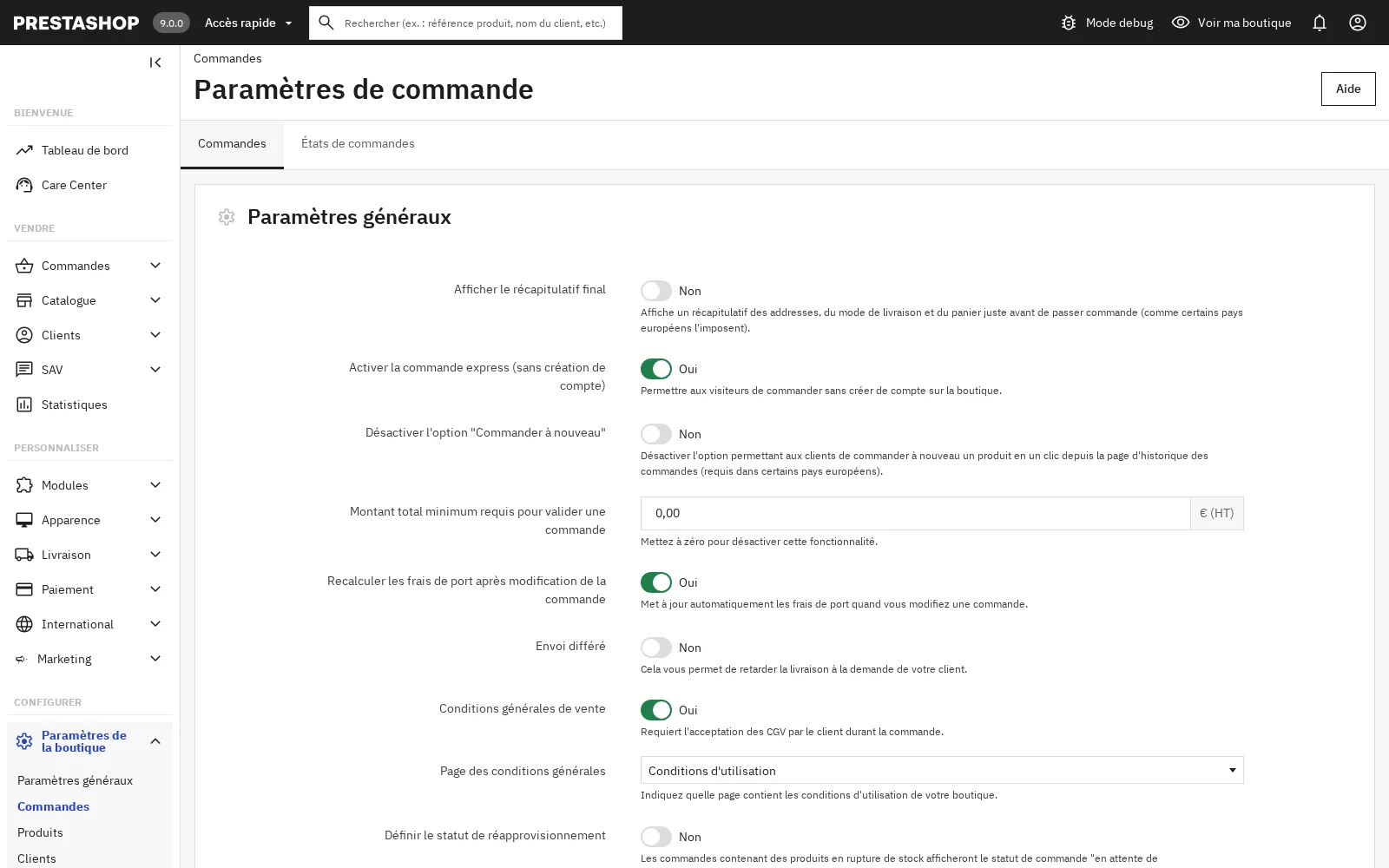
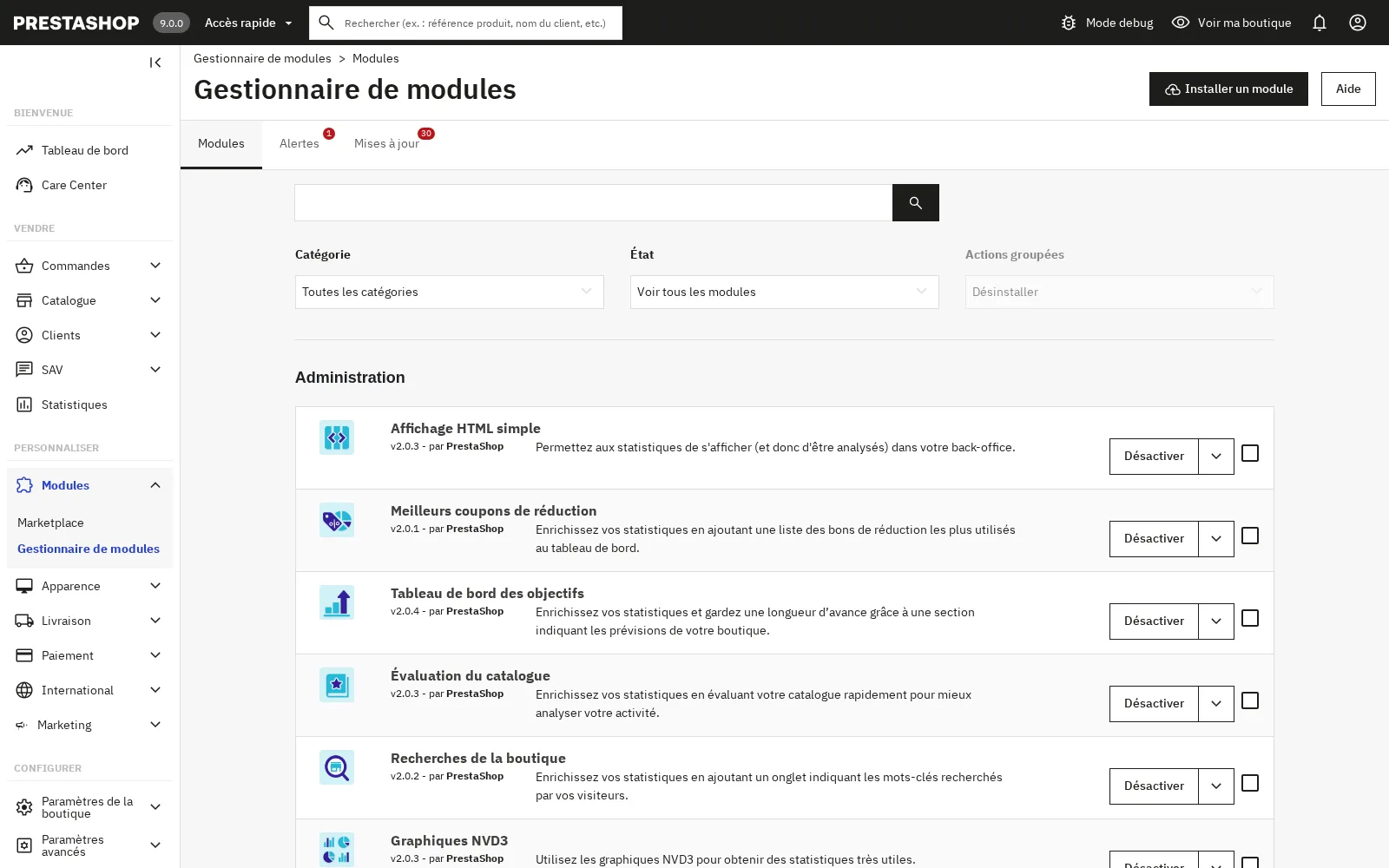
📸 Captures du back-office Captures réelles réalisées sur une boutique d'entraînement PrestaShop 9 — l'interface d'examen (1.7.8.9) est très proche, quelques intitulés peuvent différer.
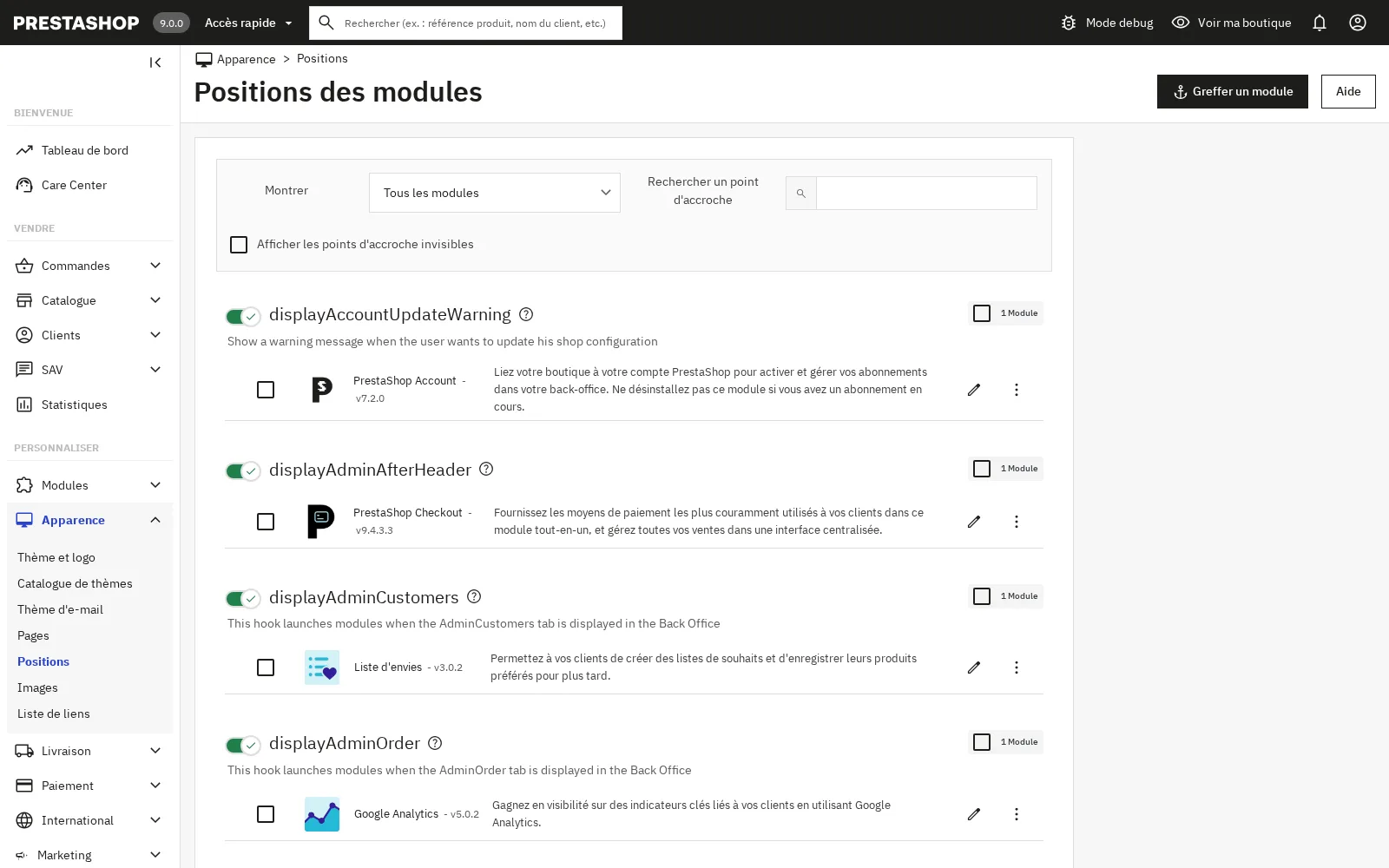
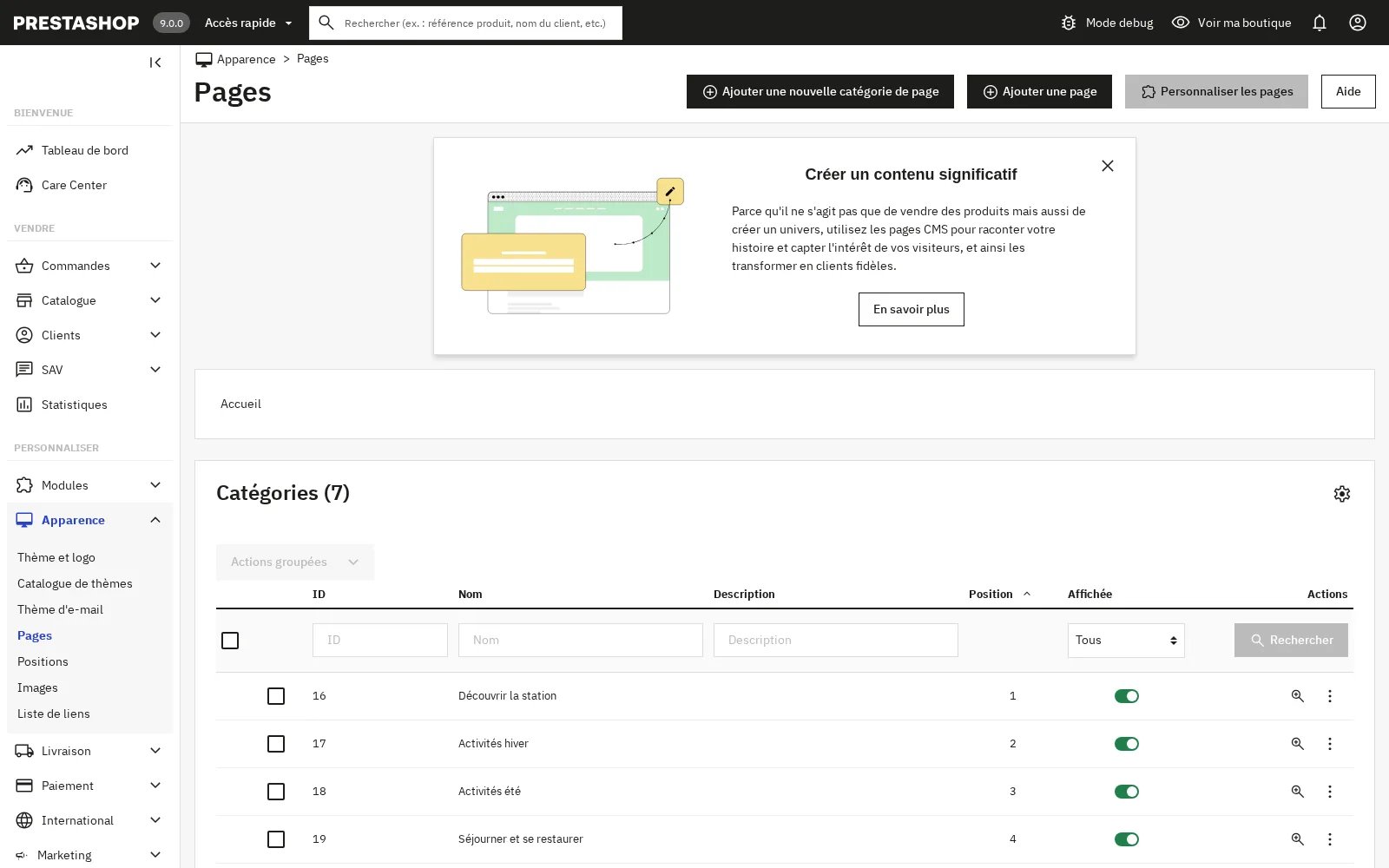
Apparence → Thème et logo : personnalisation de la boutiqueApparence → Positions : emplacement des modulesApparence → Pages : créer une page CMS (livraison, à propos…)
Personnalisation de la page d'accueil : ordre des blocs, mise en avant produits, durée d'affichage des nouveautés, pied de page.
1.1
Modifier la position d'affichage des blocs sur la page d'accueil
La page d'accueil PrestaShop est composée de blocs (Carrousel, Produits populaires, Bloc texte, Réassurance…) gérés via le système des hooks et des modules. L'ordre peut être personnalisé.
À faire
Identifier les blocs présents sur la page d'accueil.
Repérer les hooks où ils s'affichent (displayHome, displayTop…).
Aller dans Modules → Positions des modules.
Filtrer par hook displayHome.
Faire un glisser-déposer pour réorganiser.
Cliquer Enregistrer.
Vider le cache.
Accès BO
Modules → Positions des modules
Champ « Greffe sur » : choisir displayHome.
Bouton « Transplanter un module » pour ajouter.
Pour la version 8 : Apparence → Positions
Vérification FO
Vider le cache : Paramètres avancés → Performances → Vider le cache.
Ouvrir l'URL de la boutique en navigation privée.
Vérifier l'ordre des blocs (Carrousel, Produits, Réassurance…).
Tester en mobile (les blocs s'empilent).
⚠️ Piège fréquent :
PrestaShop met en cache les pages d'accueil. Toujours vider le cache après une modification d'ordre.
Certains modules sont greffés sur plusieurs hooks à la fois : vérifier displayHomeTab, displayHomeTabContent…
1.2
Modifier la position d'affichage des produits populaires
Le module « Produits populaires sur la page d'accueil » (ps_featuredproducts) affiche les produits marqués comme « phares ». On peut modifier leur emplacement, leur nombre et leur ordre.
À faire
Aller dans Modules → Gestionnaire de modules.
Chercher « Produits phares » (Featured products).
Cliquer Configurer.
Régler le nombre de produits affichés (par défaut 8).
Pour changer la position du bloc : Modules → Positions → glisser sur le hook souhaité.
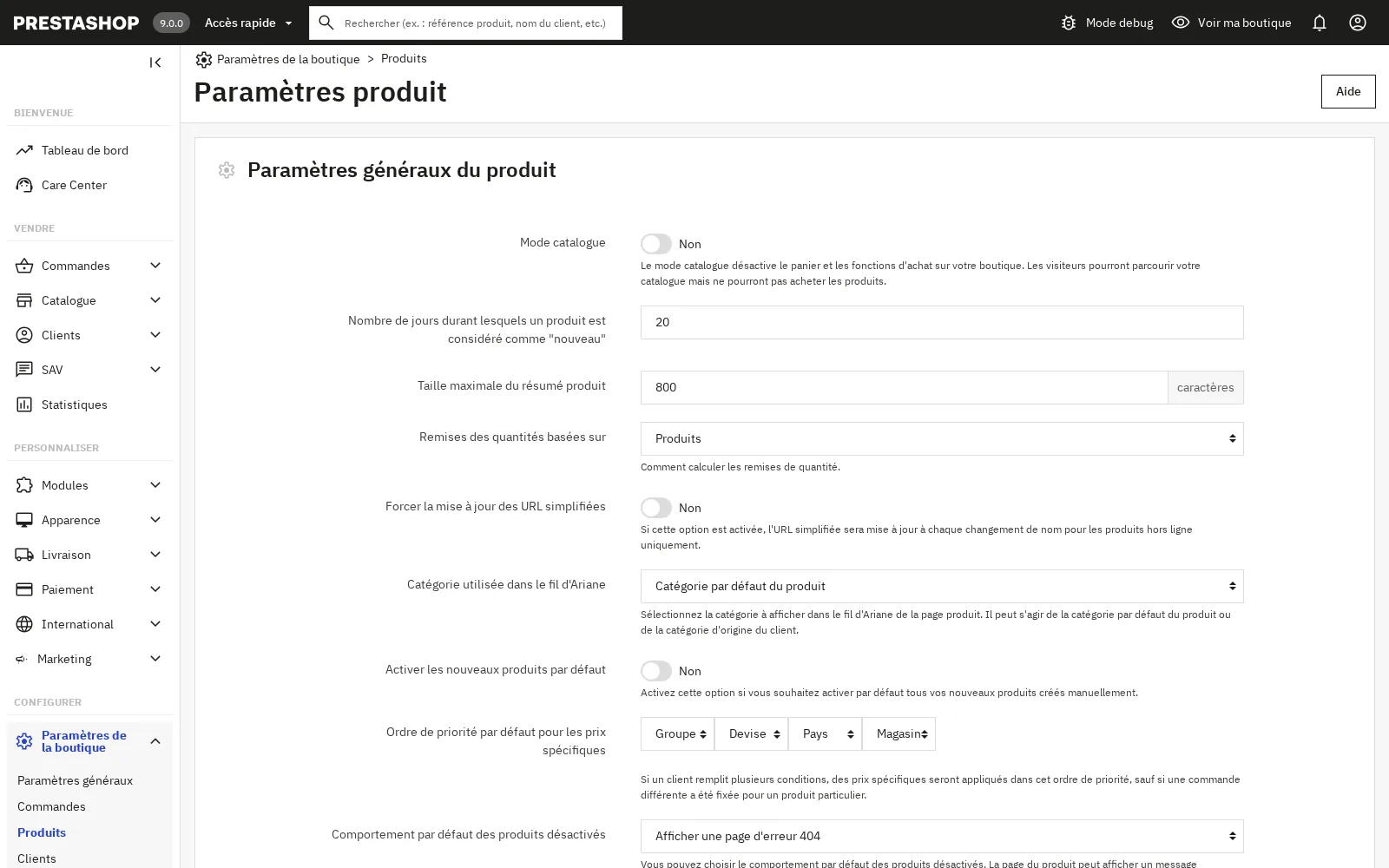
Configurer la durée d'affichage des nouveaux produits
Un produit récemment ajouté est marqué « Nouveau » pendant un nombre de jours configurable. Au-delà, la pastille disparaît automatiquement.
À faire
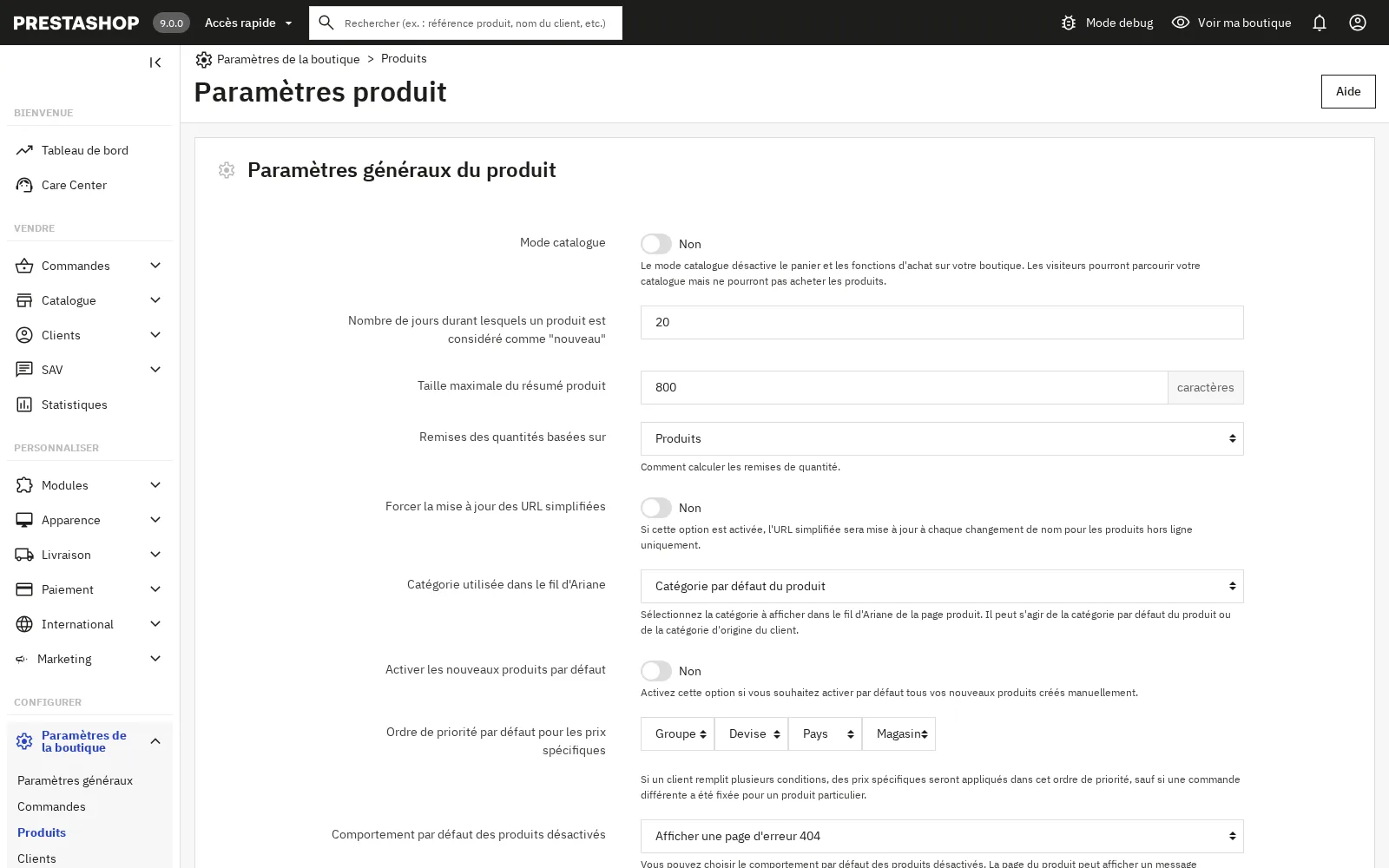
Aller dans Paramètres de la boutique → Produits.
Section « Nombre de jours qu'un produit reste classé "nouveau" ».
Saisir le nombre de jours (par défaut 20).
Cliquer Enregistrer.
Pour le module Nouveaux produits : Modules → Gestionnaire → Nouveaux produits → Configurer (nb à afficher).
Accès BO
Paramètres de la boutique → Produits
Champ : « Nombre de jours pendant lesquels un produit reste classé comme "nouveau" »
Vérification FO
Ajouter un produit récent.
Page d'accueil ou page produit : pastille « Nouveau ».
Modifier la date de création d'un produit antérieur au délai : la pastille disparaît.
1.4
Gérer la liste de liens (link widgets) du pied de page
Le module « Bloc de liens » (ps_linklist) permet de créer des colonnes de liens dans le pied de page (CGV, mentions légales, livraison, contact…). Indispensable pour l'information légale et la navigation.
À faire
Aller dans Modules → Gestionnaire de modules.
Chercher « Link Widget » ou « Bloc de liens ».
Cliquer Configurer.
Cliquer « Nouveau bloc ».
Saisir un titre (ex : « Informations »).
Choisir le hook (Pied de page).
Sélectionner pages CMS, catégories, produits ou liens personnalisés à inclure.
Enregistrer.
Accès BO
Modules → Gestionnaire de modules → Link Widget
Pages CMS à associer :
Apparence → Pages → Pages CMS
Vérification FO
Scroller jusqu'au pied de page.
Vérifier l'apparition des colonnes.
Cliquer chaque lien pour vérifier la destination.
Pas de 404.
💡 Point de révision — Apparence PrestaShop
Réorganiser la page d’accueil : Modules → Positions des modules (hook displayHome, glisser-déposer).
Étiquette « Nouveau » : Paramètres de la boutique → Produits (durée, 20 jours par défaut).
Liens du pied de page via le module Link Widget (ps_linklist) ; pages CMS : Apparence → Pages.
Piège du jour J : PrestaShop met la page d’accueil en cache → toujours vider le cache après modification.
2. Contenu
📸 Captures du back-office Captures réelles réalisées sur une boutique d'entraînement PrestaShop 9 — l'interface d'examen (1.7.8.9) est très proche, quelques intitulés peuvent différer.
Le cœur opérationnel de PrestaShop : produits, catégories, déclinaisons, clients, transporteurs, stocks, SAV. La majorité des questions de l'épreuve E5B portent sur cette rubrique.
2.1
Créer et gérer un produit
La fiche produit est l'élément central d'une boutique. Elle comprend : description, prix, stock, images, déclinaisons, SEO, modules associés. PrestaShop propose 3 types de produits : Produit standard, Produit avec déclinaisons, Pack, Produit virtuel.
À faire
Catalogue → Produits → Nouveau produit.
Choisir le type (Standard, Avec déclinaisons, Pack, Virtuel).
Renseigner :
Nom (en haut)
Référence (SKU)
Prix HT / TTC
Quantité en stock
Description courte + description longue
Catégories associées
Images
Mettre le produit « En ligne » (bouton en haut).
Enregistrer.
Accès BO
Catalogue → Produits
Onglets de la fiche produit :
Paramètres de base : nom, prix, image, description
Stock : quantité, alertes
Prix : HT, TTC, taxes, promo
SEO : meta title, description, URL
Options : visibilité, statut, fournisseurs
Expédition : poids, dimensions
Déclinaisons
Vérification FO
Vider le cache.
Cliquer « Aperçu » en haut de la fiche.
Vérifier :
Image principale
Nom du produit, prix
Disponibilité (« En stock »)
Description visible
Bouton « Ajouter au panier » fonctionnel
Ajouter au panier → vérifier le bon prix et la bonne référence.
Fiche produit du Back Office PrestaShop 8 (source : prestashop-project.org). Attention : l'examen utilise PrestaShop 1.7.8.9 — l'interface est proche mais certains intitulés/chemins peuvent différer légèrement.
⚠️ Pièges classiques :
Ne pas oublier de passer le produit « En ligne » (par défaut en brouillon).
Sans catégorie associée, le produit reste « orphelin » et invisible.
Renseigner le poids sinon les transporteurs au poids ne fonctionneront pas.
2.2
Gérer la personnalisation du produit par le client
PrestaShop permet de proposer une personnalisation du produit par le client (gravure, message, upload de fichier…). Très utile pour le sur-mesure.
À faire
Ouvrir la fiche produit.
Onglet « Options » → section « Personnalisation » (ou onglet Personnalisation dans la v8).
Cliquer « Ajouter un champ de personnalisation ».
Choisir le type :
Texte (gravure, message)
Fichier (upload d'image)
Saisir le label (« Votre message » / « Logo à imprimer »).
Ajouter au panier → le message/fichier doit être visible dans le récapitulatif.
Compléter la commande → vérifier que le BO affiche bien la personnalisation.
2.3
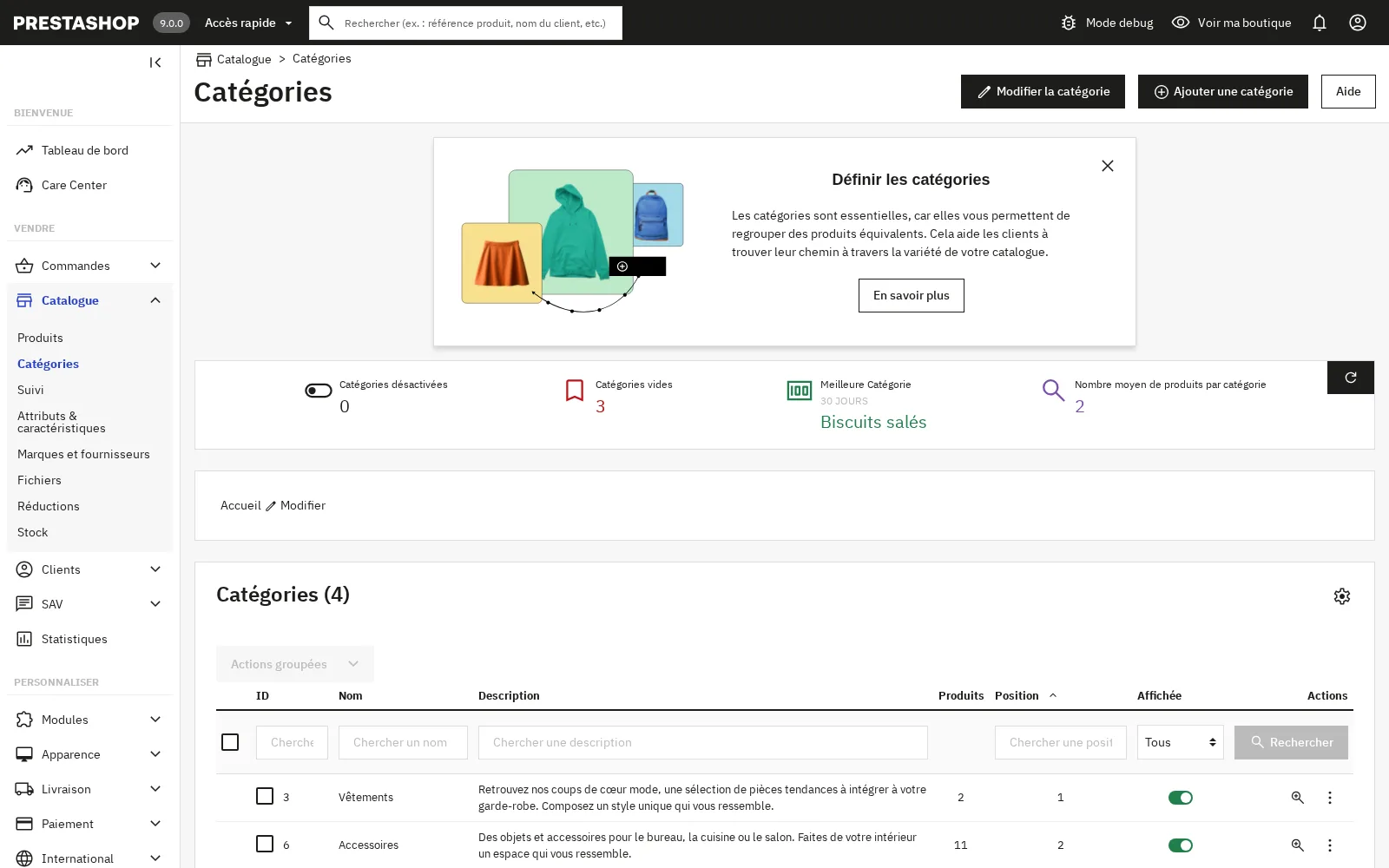
Créer une catégorie et une sous-catégorie
Les catégories organisent les produits en arborescence hiérarchique. PrestaShop part d'une catégorie racine « Accueil ». On peut créer autant de niveaux que nécessaire.
À faire
Catalogue → Catégories → Ajouter.
Renseigner :
Nom
Description
Catégorie parente (Accueil pour racine, ou autre catégorie pour sous-catégorie)
Image / Vignette / Image de menu
SEO : Méta-titre, méta-description, URL
Cocher « Affichée ».
Enregistrer.
Accès BO
Catalogue → Catégories
Vue en arborescence : développer/replier chaque niveau.
Vérification FO
Vider le cache.
Menu principal : la nouvelle catégorie doit apparaître.
Cliquer dessus → page catégorie avec ses produits.
Un produit doit être rattaché à au moins une catégorie pour être affiché. Il peut être rattaché à plusieurs.
À faire
Ouvrir la fiche produit.
Onglet « Associations » (ou Paramètres de base en v8).
Section « Catégories associées ».
Cocher les catégories souhaitées.
Choisir une catégorie par défaut (utilisée pour le fil d'Ariane).
Enregistrer.
Accès BO
Catalogue → Produits → [produit] → Associations
Vérification FO
Aller sur la page de la catégorie.
Le produit doit apparaître dans la grille.
Tester aussi les autres catégories auxquelles il est rattaché.
Vérifier le fil d'Ariane sur la fiche produit.
2.5
Créer les déclinaisons d'un produit
Une déclinaison est une variante d'un produit (taille, couleur, matériau…) avec son propre prix, stock et image. Indispensable pour le textile, les chaussures, l'électroménager…
À faire
Sur la fiche produit, changer le type en « Produit avec déclinaisons ».
Onglet « Déclinaisons » apparaît.
Cliquer « Générer les déclinaisons » ou « Ajouter une déclinaison ».
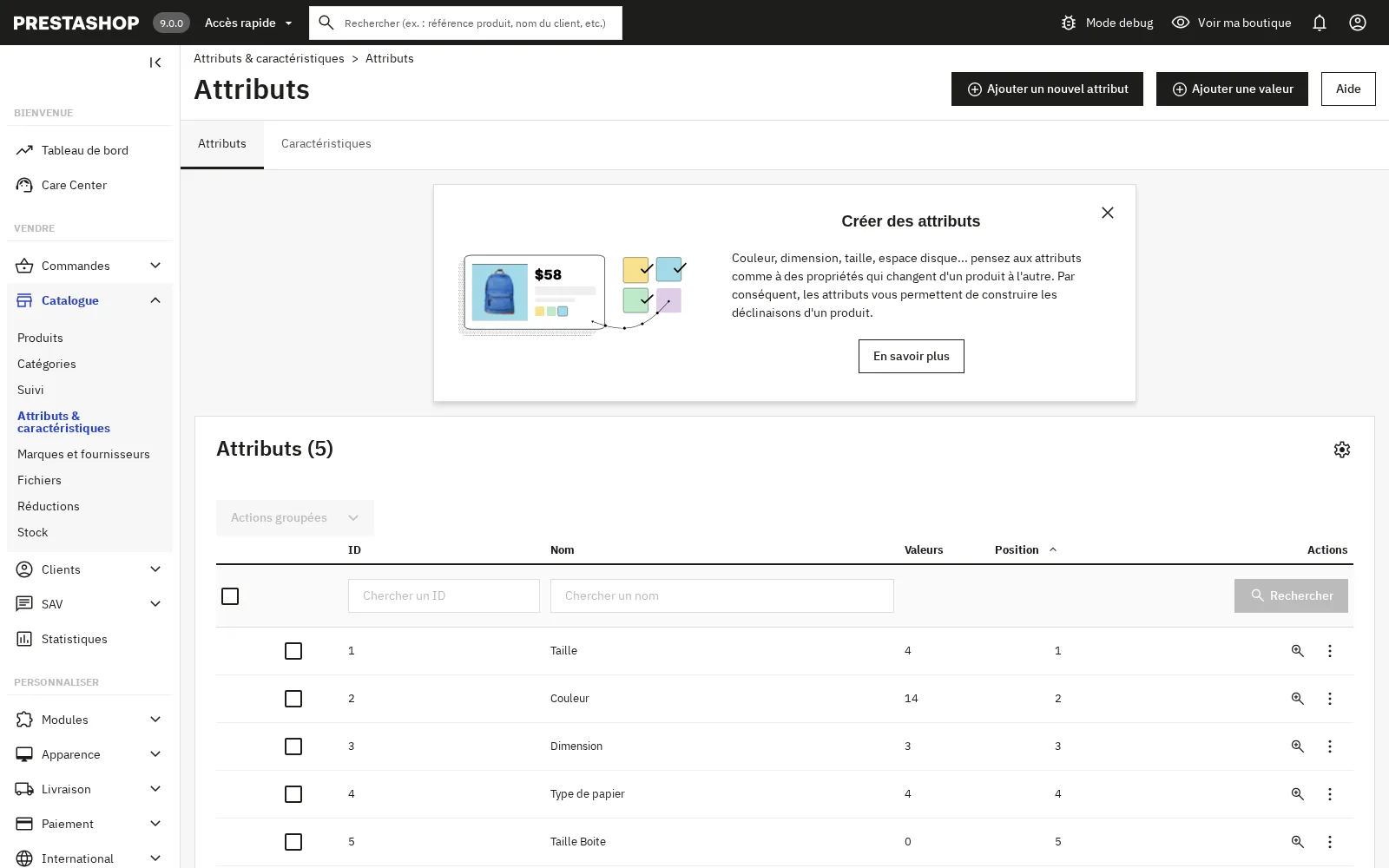
Choisir un attribut (Taille, Couleur…) et ses valeurs.
PrestaShop génère toutes les combinaisons.
Pour chaque déclinaison : ajuster prix, stock, référence, image.
Définir une déclinaison par défaut.
Enregistrer.
Accès BO
Catalogue → Produits → [produit] → Déclinaisons
Préalable - créer attributs :
Catalogue → Attributs et caractéristiques → Attributs
Vérification FO
Fiche produit FO : menus déroulants ou puces de couleur/taille.
Changer une option → le prix, l'image, le stock doivent s'actualiser.
Ajouter au panier : la déclinaison sélectionnée est mémorisée.
2.6
Gérer les impacts prix TTC/HT
Une déclinaison peut avoir un impact prix (+ ou - par rapport au produit de base). Il faut savoir si l'impact est en HT ou en TTC pour éviter les erreurs de calcul de TVA.
À faire
Ouvrir une déclinaison du produit.
Champ « Impact sur le prix » : saisir le montant (positif ou négatif).
Choisir HT ou TTC dans le menu déroulant à côté.
Activer l'application de la taxe sur l'impact (case à cocher).
Fiche produit : bloc « Vous aimerez aussi » en bas.
Les produits associés doivent y figurer.
Cliquer sur un produit associé → fiche s'ouvre correctement.
2.10
Mettre en ligne un produit
Par défaut, un produit créé est hors ligne (brouillon). Il faut explicitement le passer « En ligne » pour qu'il soit visible et achetable côté client.
À faire
Ouvrir la fiche produit.
En haut à droite : bascule « En ligne / Hors ligne ».
Cliquer pour passer en ligne (vert).
Enregistrer.
Action groupée : depuis la liste → cocher plusieurs produits → action en bas → Activer.
Accès BO
Catalogue → Produits → [produit] → Bouton En ligne
Vérification FO
Aller sur la page catégorie du produit.
Le produit doit apparaître dans la grille.
L'URL directe doit s'ouvrir (pas de 404).
S'il reste hors ligne : 404 ou message « Ce produit n'est plus disponible ».
2.11
Créer une marque
Les marques (anciennement Fabricants) regroupent les produits d'un même fournisseur ou label. Permet le filtrage par marque côté client.
À faire
Catalogue → Marques → Ajouter une marque.
Renseigner :
Nom
Description courte / longue
Logo
SEO : meta-titre, méta-description
Cocher « Affichée ».
Enregistrer.
Sur les fiches produit : champ « Marque » (onglet Paramètres de base).
Accès BO
Catalogue → Marques
Vérification FO
URL /marques/ : liste des marques.
Cliquer une marque → liste des produits.
Sur la fiche produit : logo de marque affiché.
2.12
Créer et gérer un client et un groupe de clients
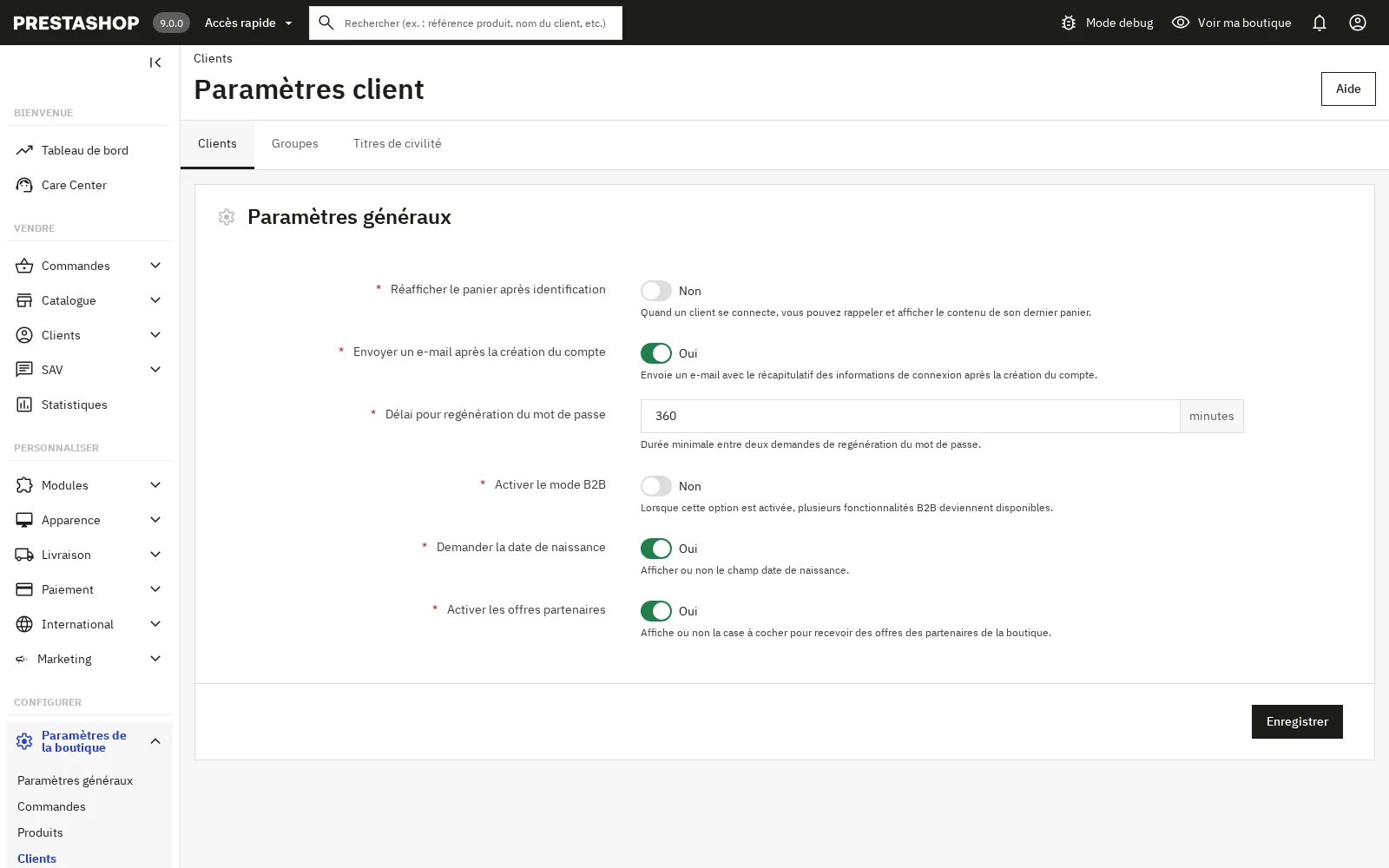
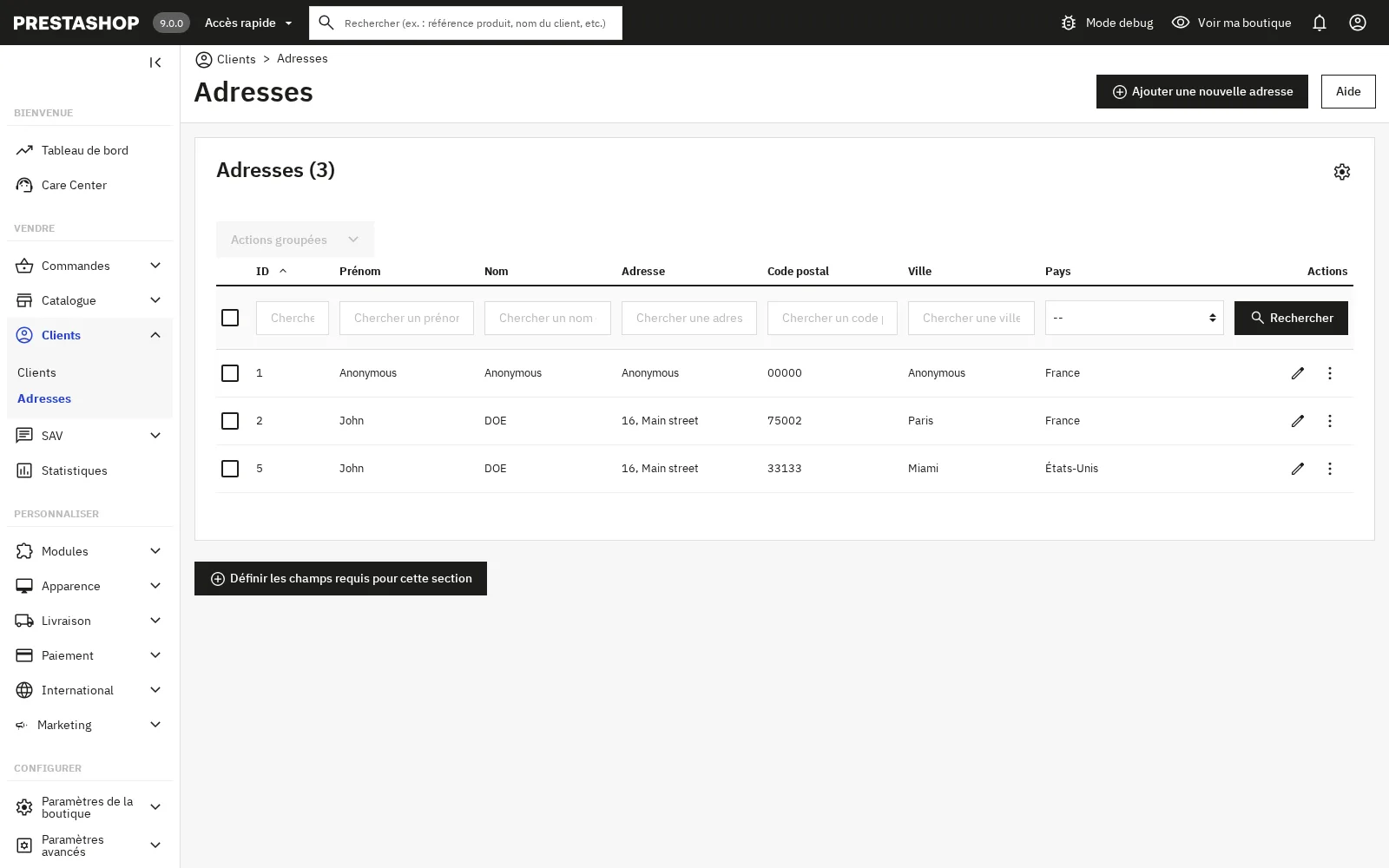
PrestaShop distingue deux entités : Client : individu unique avec un compte. Groupe de clients : segment avec des règles tarifaires différentes (Visiteur, Client, Invité, ou groupes personnalisés type « VIP », « Pro »).
À faire
Créer un client : Clients → Clients → Ajouter un client.
Renseigner : Civilité, Nom, Prénom, Email, Mot de passe, Date de naissance.
Associer à un groupe (et un groupe par défaut).
Créer un groupe : Clients → Groupes → Ajouter.
Renseigner : Nom, Réduction (%), Mode d'affichage des prix (HT/TTC), Méthode de tarification.
Enregistrer.
Accès BO
Clients → Clients Clients → Groupes
Vérification FO
Se connecter en tant que le client créé.
Vérifier le tarif (réduction de groupe).
Mode d'affichage HT/TTC.
Espace client : commandes, adresses, infos.
2.13
Créer et gérer un transporteur
Un transporteur définit une méthode de livraison avec son nom, son logo, ses délais, ses zones et ses tarifs. Indispensable pour proposer plusieurs options au client (Colissimo, Chronopost, Mondial Relay, retrait magasin…).
À faire
Livraison → Transporteurs → Ajouter un transporteur.
Assistant en 4 étapes :
Informations générales : nom, délai, logo, URL de suivi.
Lieux et coûts : zones desservies, prix par zone (par poids ou par prix de commande).
Taille, poids et groupes : limites min/max, groupes de clients autorisés.
Récapitulatif.
Activer le transporteur.
Enregistrer.
Accès BO
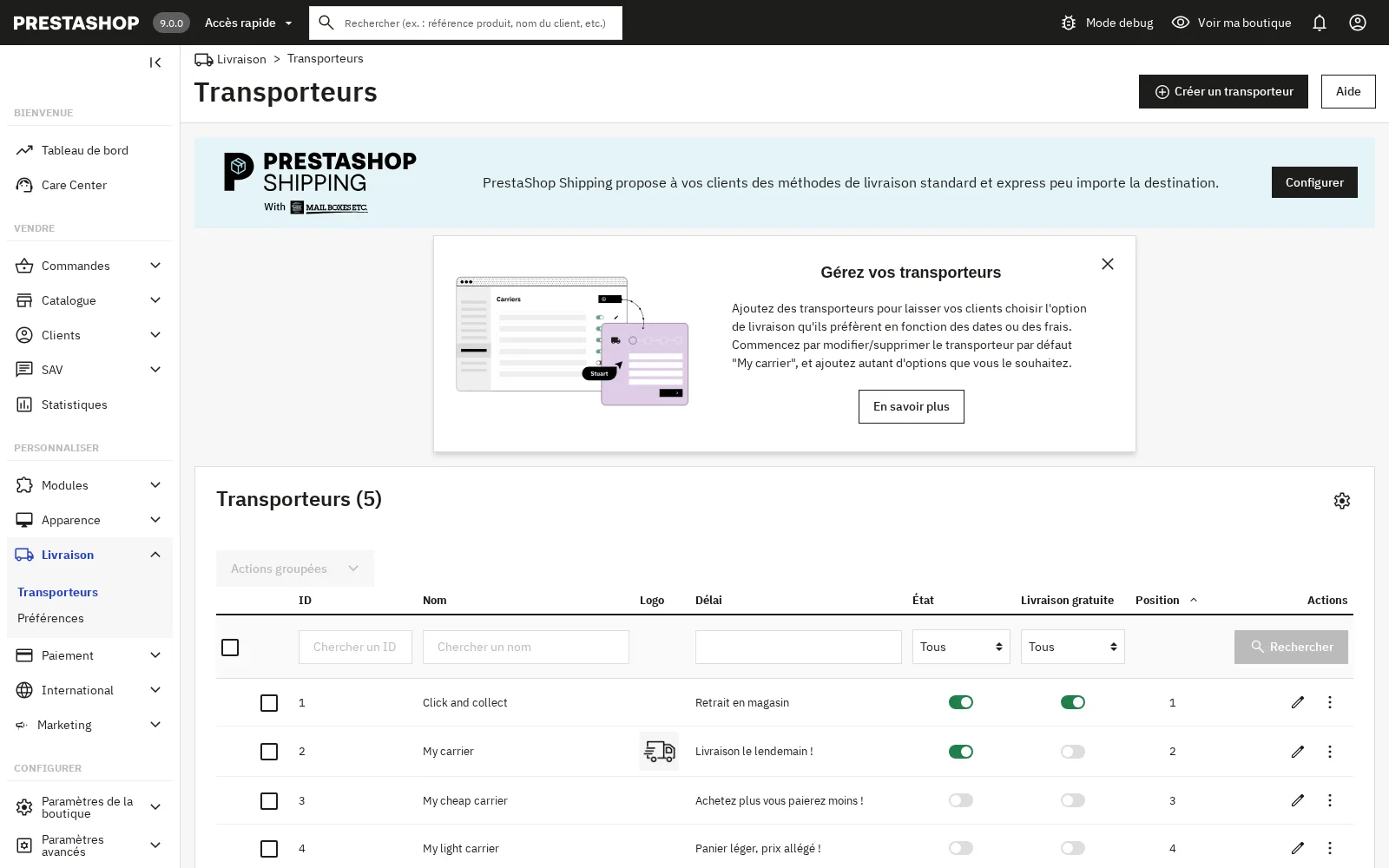
Livraison → Transporteurs
Préalable - zones et pays :
International → Localisation → Zones / Pays
Vérification FO
Mettre un produit au panier.
Tunnel de commande : étape « Livraison ».
Le nouveau transporteur doit apparaître avec son logo, nom, délai et prix.
Vérifier le coût final.
2.14
Gérer les stocks
PrestaShop propose une gestion fine des stocks : quantités, seuils d'alerte, réapprovisionnement, déclinaisons.
À faire
Fiche produit → onglet « Stock ».
Renseigner :
Quantité disponible
Quantité minimale à la commande
Notification du stock faible (seuil)
Comportement quand stock épuisé : refuser / accepter / par défaut
Libellé « En stock » / « Sur commande »
Pour suivi avancé : Catalogue → Stock (vue globale).
Les liens dans PrestaShop se créent dans : Pages CMS (Mentions légales, CGV, FAQ…) via l'éditeur visuel. Descriptions produit. Catégories. Footer / Header (via le module Link Widget).
À faire
Ouvrir une page CMS, fiche produit ou catégorie.
Dans l'éditeur TinyMCE : sélectionner le texte.
Cliquer sur l'icône 🔗 Lien.
Saisir l'URL (interne ou externe).
Pour les liens externes : choisir « Nouvelle fenêtre ».
Valider.
Pour le footer : utiliser le module Link Widget (voir 1.4).
Accès BO
Apparence → Pages → Pages CMS Modules → Link Widget
Vérification FO
Visiter la page contenant le lien.
Survol : changement de curseur.
Clic : ouverture de la destination.
Liens externes : nouvel onglet.
💡 Point de révision — Catalogue PrestaShop
Créer un produit : Catalogue → Produits (nom, prix HT/TTC, description, images) puis basculer En ligne (brouillon par défaut).
Attributs = créent des déclinaisons (taille, couleur) ; caractéristiques = purement descriptives (matière) ; packs et cross-selling via l’onglet Associations.
Catégories : Catalogue → Catégories (cocher « Affichée », définir la catégorie par défaut du produit).
Clients et groupes : Clients → Clients / Groupes ; transporteurs : Livraison → Transporteurs (assistant en 4 étapes) ; SAV : Service client.
Pièges du jour J : produit resté hors ligne, produit sans catégorie (orphelin), poids non renseigné qui fausse les frais de port.
3. Commandes et promotions
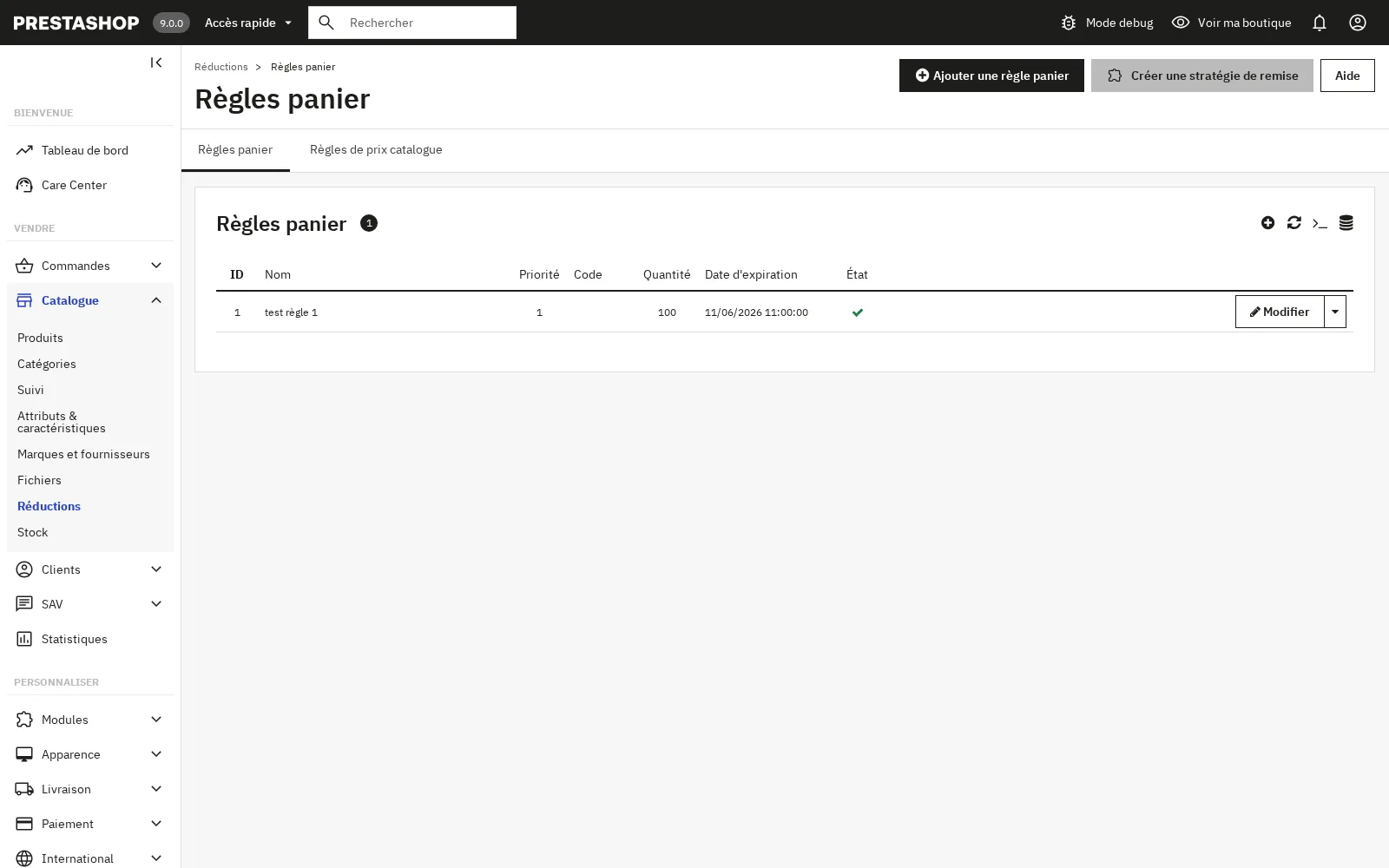
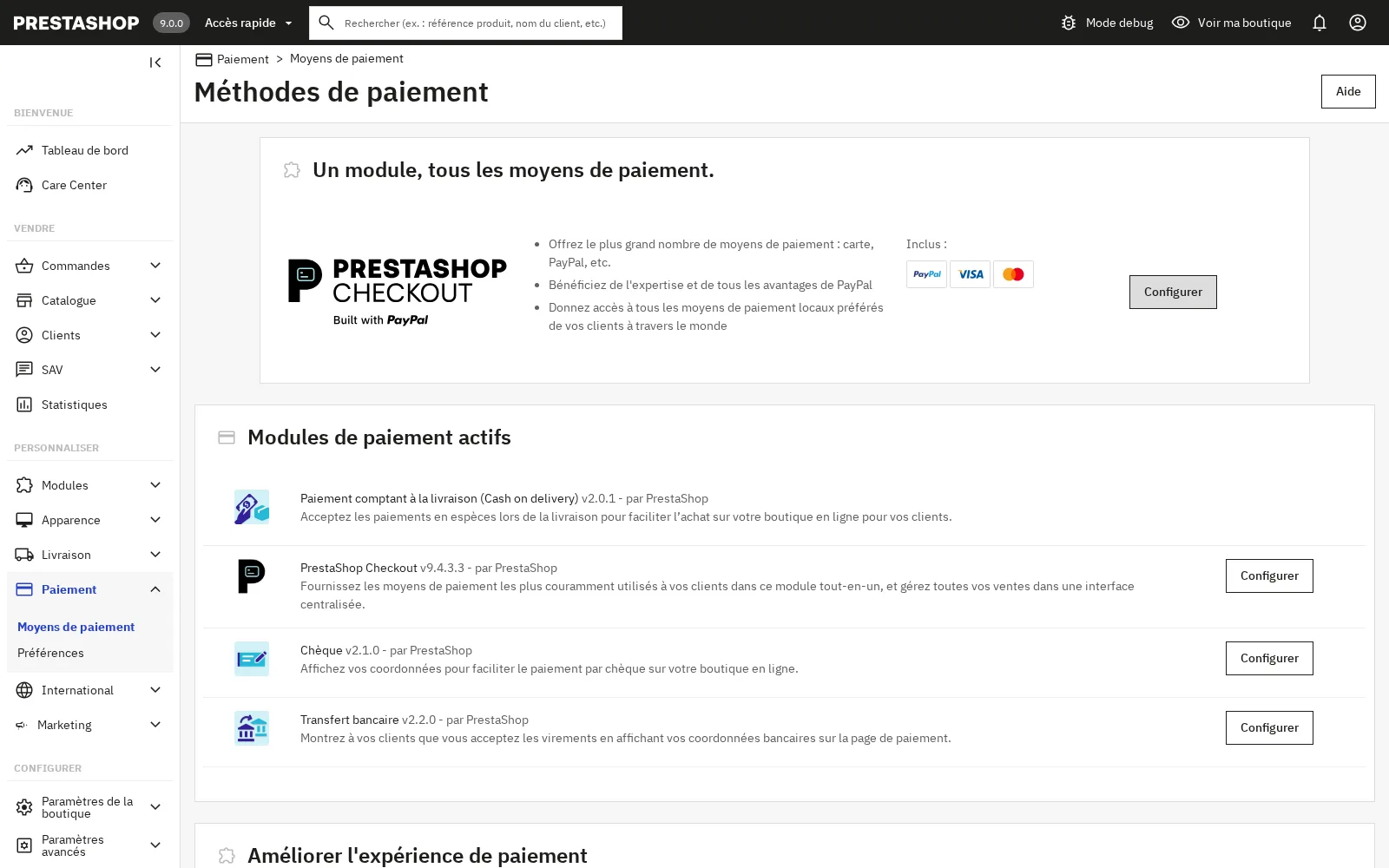
📸 Captures du back-office Captures réelles réalisées sur une boutique d'entraînement PrestaShop 9 — l'interface d'examen (1.7.8.9) est très proche, quelques intitulés peuvent différer.
Commandes : liste, statuts, montantsDétail d'une commande : statut, facture, remboursementCatalogue → Réductions : codes promo et règles panierLivraison → Transporteurs : frais de portPaiement : moyens de paiement disponibles
Gestion des commandes, retours, avoirs, promotions (panier, catalogue, prix spécifique).
3.1
Créer et gérer une commande
L'administrateur peut créer une commande manuellement (commande téléphonique, B2B) et gérer son cycle de vie (statuts).
À faire
Commandes → Commandes → Ajouter une nouvelle commande.
Rechercher le client (ou en créer un).
Ajouter des produits au panier.
Choisir adresse de livraison, transporteur, mode de paiement.
Ajouter un code promo si nécessaire.
Cliquer « Créer la commande ».
Pour gérer une commande existante : changer le statut (Paiement accepté, En cours de préparation, Expédié, Livré, Annulé…).
Imprimer la facture, le bon de livraison.
Accès BO
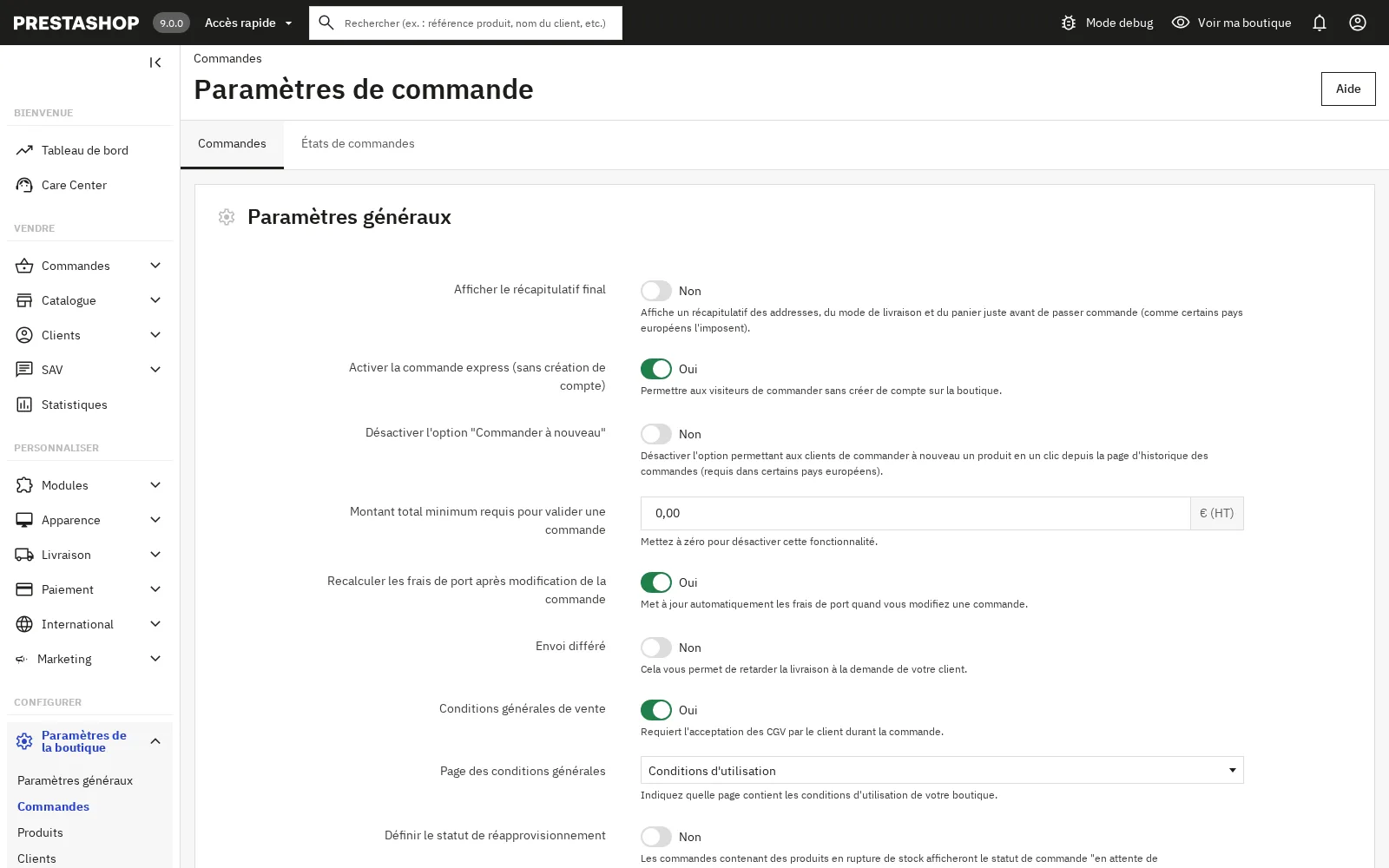
Commandes → Commandes
Statuts personnalisables :
Commandes → États (statuts)
Vérification FO
Le client reçoit un email à chaque changement de statut.
Espace client → « Mes commandes » → cliquer.
Le client voit : statut actuel, produits, prix, adresse, suivi.
Téléchargement de la facture PDF.
3.2
Gérer les retours et les avoirs (remboursement total et partiel)
Quand un client retourne un produit, le commerçant émet un avoir (note de crédit) qui peut donner lieu à un remboursement ou un bon d'achat.
À faire
Ouvrir la commande concernée.
Cliquer sur « Remboursement partiel » ou « Remboursement standard ».
Onglet « Actions » : type de réduction (montant, %, livraison gratuite, produit offert).
Prix spécifique : Fiche produit → onglet Prix → Ajouter un prix spécifique → groupe + tarif + dates.
Enregistrer.
Accès BO
Catalogue → Réductions → Règles de prix catalogue Catalogue → Réductions → Règles de panier Catalogue → Produits → [produit] → Prix
Vérification FO
Catalogue : pastille -XX%, prix barré, nouveau prix.
Panier : saisir le code → ligne « Réduction » visible.
Prix spécifique : se connecter avec un client du groupe cible → vérifier le prix appliqué.
Tester le code une fois la date de fin passée : doit refuser.
⚠️ Pièges classiques :
Casse du code : « WELCOME10 » ≠ « welcome10 ». Bien le communiquer.
Cocher « Hautement prioritaire » pour qu'un code écrase d'autres règles.
Si la promo ne s'applique pas : vérifier les dates, les groupes cibles, le cumul.
💡 Point de révision — Commandes et promos
Cycle de commande : Commandes → Commandes (changer les statuts, imprimer facture et bon de livraison) ; retours et avoirs via Service client → Retours produits.
3 réductions distinctes : règle de prix catalogue (sélection de produits), règle de panier (code promo au checkout), prix spécifique (par produit et groupe client).
Chemins : Catalogue → Réductions → Règles de prix catalogue / Règles de panier ; prix spécifique dans la fiche produit.
Pièges du jour J : code promo sensible à la casse (WELCOME10 ≠ welcome10), vérifier dates, conditions et groupes cibles si la réduction ne s’applique pas.
4. Image
Métadonnées et image de couverture d'un produit (essentiel pour le SEO et la conversion).
4.1
Modifier la légende et la description d'une image
La légende (caption / alt) et la description d'une image produit sont indispensables pour le SEO (référencement Google Images) et l'accessibilité (lecteurs d'écran).
À faire
Ouvrir la fiche produit.
Section « Images ».
Cliquer sur une image.
Saisir :
Légende (caption) : décrit l'image, pour SEO/alt.
Description longue si disponible.
Cliquer « Enregistrer ».
Accès BO
Catalogue → Produits → [produit] → Images
Vérification FO
Clic droit sur l'image → Inspecter.
Vérifier l'attribut alt="…" dans la balise <img>.
Survol de l'image : la légende peut apparaître.
Google Search Console : indexation des images.
4.2
Modifier l'image de couverture d'un produit
L'image de couverture est l'image principale affichée dans les listings, le panier, les emails. C'est la première impression du client.
À faire
Ouvrir la fiche produit.
Section « Images ».
Identifier l'image actuellement marquée comme couverture (étoile ou pastille).
Cliquer sur la nouvelle image à promouvoir.
Cocher « Image de couverture » (ou clic sur l'étoile).
Page catégorie : la nouvelle image apparaît dans la vignette.
Fiche produit : la couverture est l'image principale en haut.
Panier : la vignette correspond.
💡 Point de révision — Images PrestaShop
Chemin : Catalogue → Produits → onglet Images ; la légende saisie sert d’attribut alt (SEO + accessibilité).
Image de couverture : cocher l’étoile « Image de couverture » ; elle s’affiche dans les listings, le panier et les emails.
Réordonner les images par glisser-déposer.
Vérification front-office : vider le cache puis contrôler en navigation privée (balise img avec alt renseigné).
5. Modules
📸 Captures du back-office Captures réelles réalisées sur une boutique d'entraînement PrestaShop 9 — l'interface d'examen (1.7.8.9) est très proche, quelques intitulés peuvent différer.
Modules : installer, configurer, activer
Activation, désactivation et configuration des 8 modules officiels au programme (Produits phares, Carrousel, Menu principal, Bloc Texte, Réassurance, Partage réseaux sociaux, Commentaires produits, Chèque).
Méthode commune : tous les modules se gèrent depuis Modules → Gestionnaire de modules. Pour chaque module : Configurer (boutons), Désactiver (le module ne s'affiche plus), Désinstaller (suppression complète). Toujours vider le cache ensuite.
5.1
Activer/désactiver et configurer les Produits phares
Module ps_featuredproducts. Affiche les produits que vous mettez en avant sur la page d'accueil (associés à la catégorie « Accueil »).
Pour changer la position : Modules → Positions → ps_customtext.
Accès BO
Modules → Gestionnaire → Bloc Texte personnalisé
Vérification FO
Vider le cache.
Le bloc apparaît dans la zone configurée.
Mise en forme HTML respectée.
Cliquer sur les liens.
5.5
Activer/désactiver et configurer le module Réassurance
Module blockreassurance / ps_customeraccountlinks. Affiche des arguments de réassurance (livraison gratuite, paiement sécurisé, retours gratuits…) avec icônes, généralement sur la fiche produit ou en footer.
À connaître : productcomments (validation manuelle des avis, réservés aux acheteurs), blockreassurance (icônes livraison et paiement sécurisé), ps_checkpayment (paiement par chèque).
Piège du jour J : vider le cache front-office après chaque activation ou configuration de module.
6. Navigation
📸 Captures du back-office Captures réelles réalisées sur une boutique d'entraînement PrestaShop 9 — l'interface d'examen (1.7.8.9) est très proche, quelques intitulés peuvent différer.
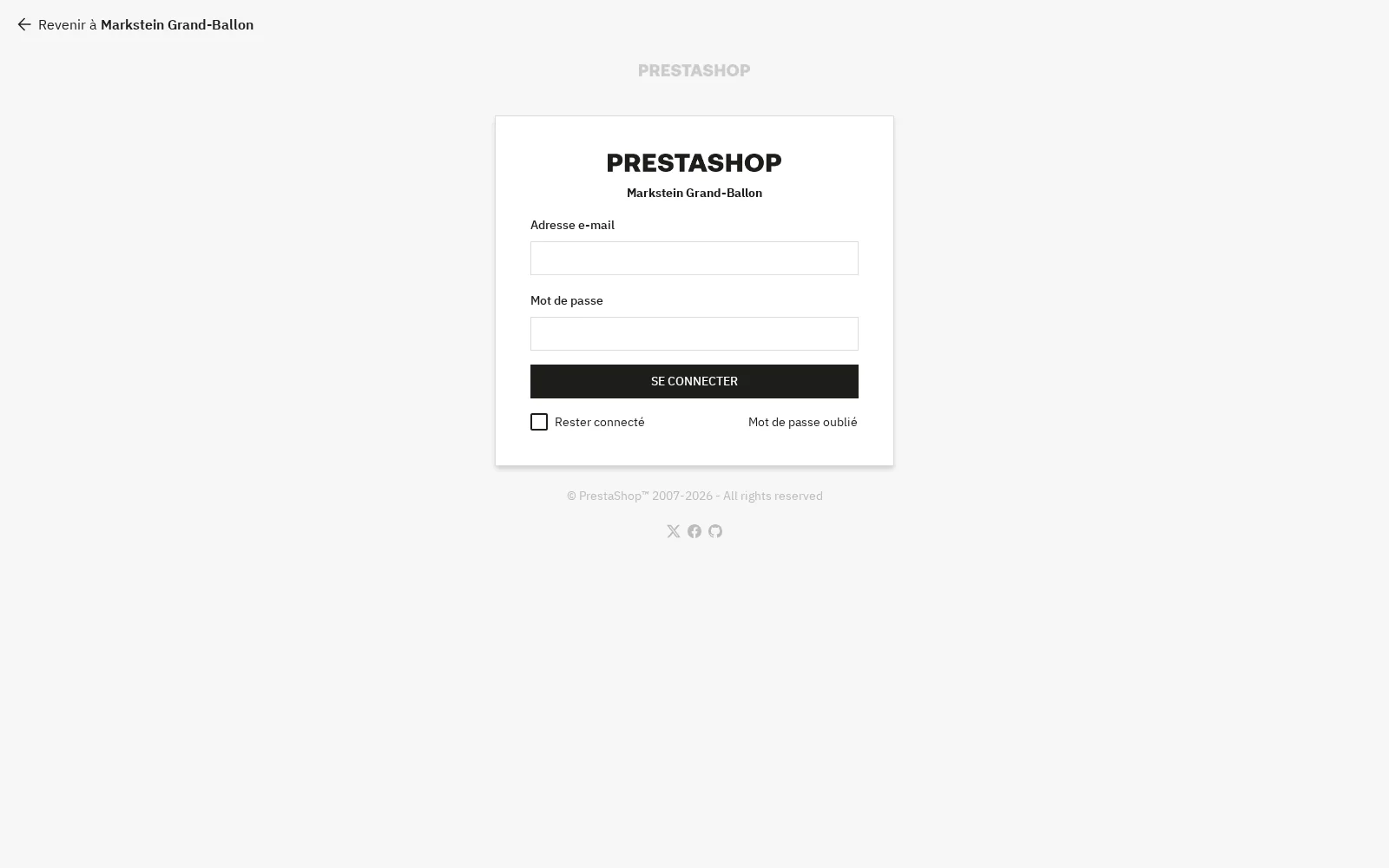
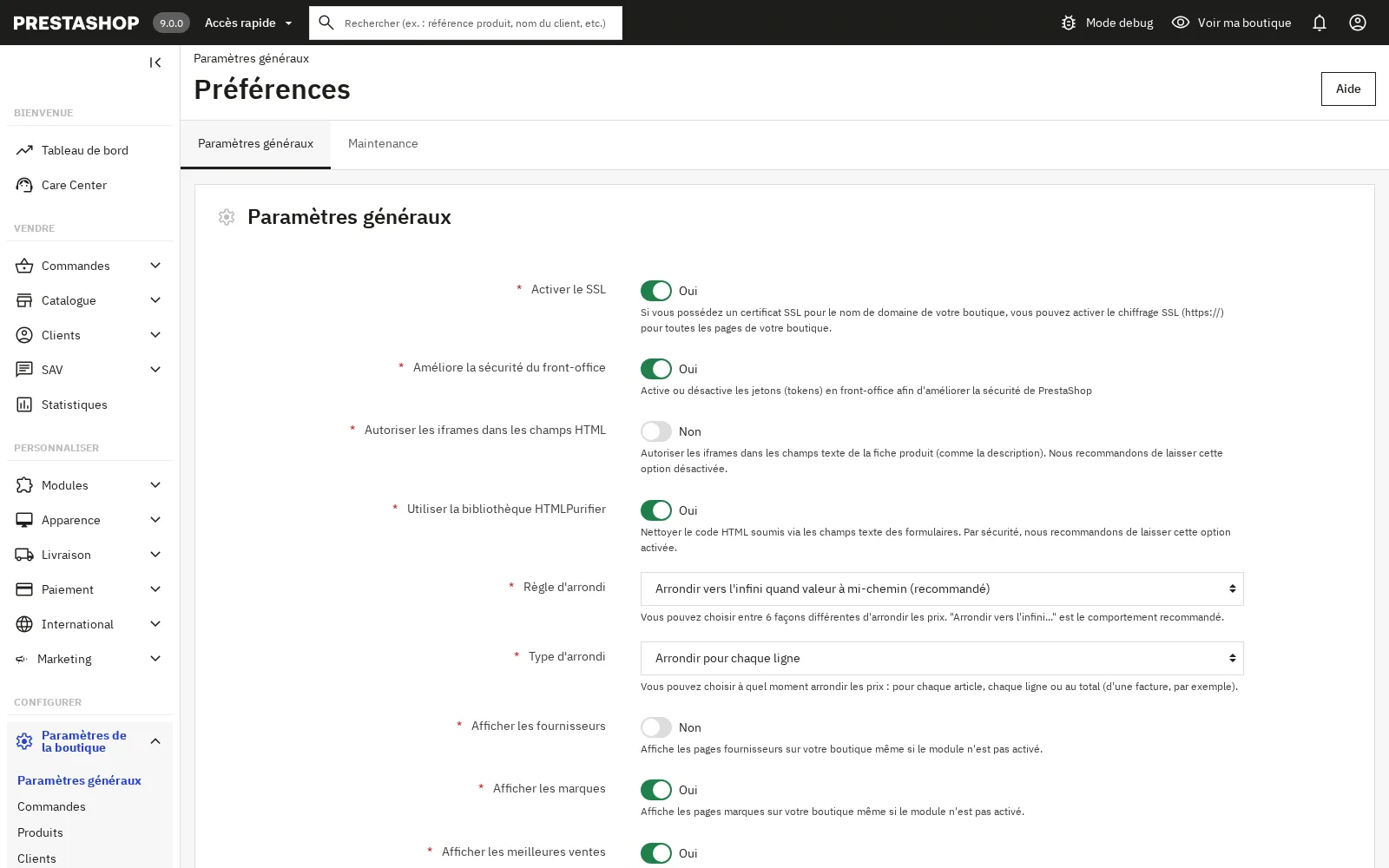
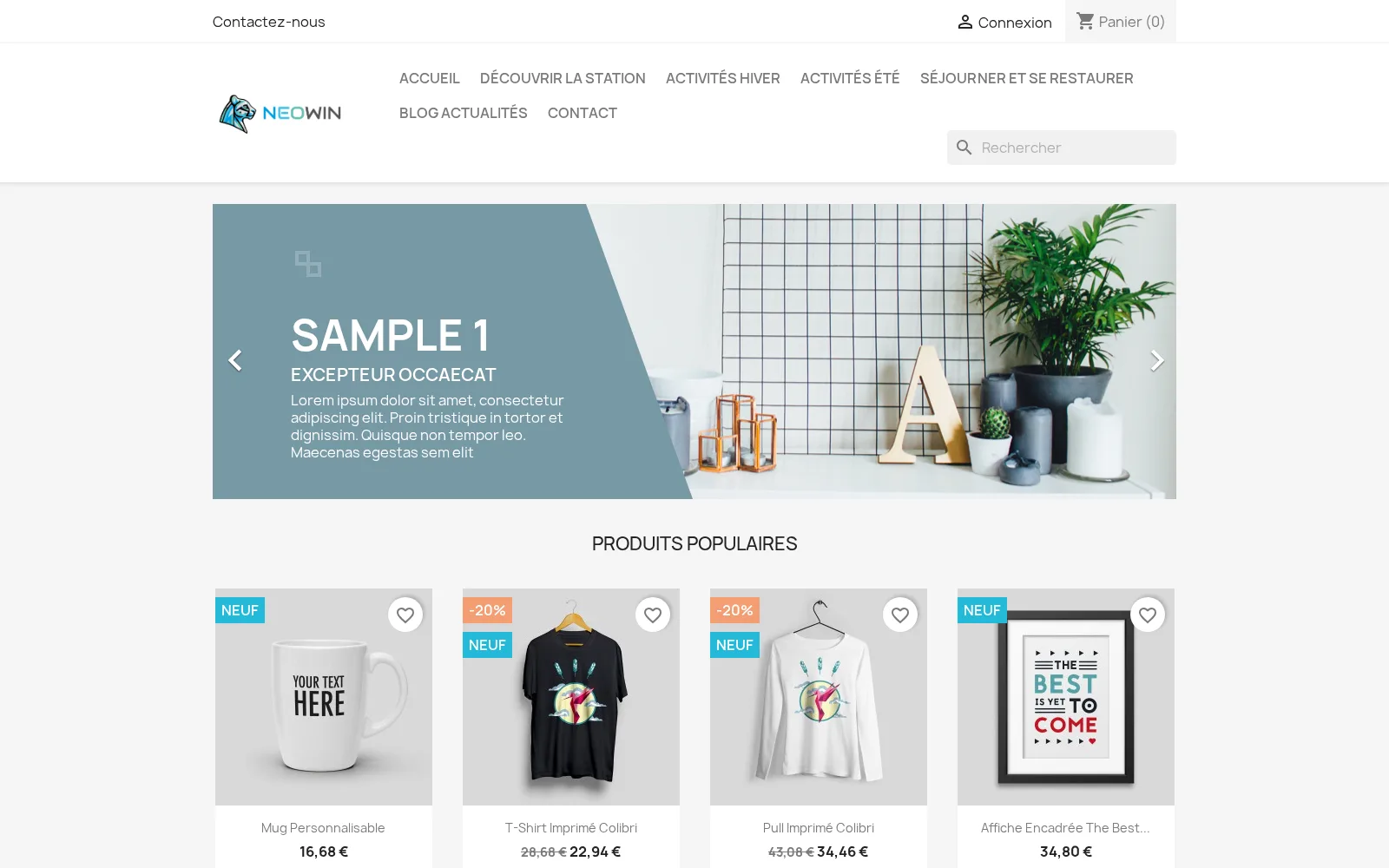
Page de connexion à l'administrationParamètres de la boutique → GénéralFront-office : toujours vérifier le rendu client
Articulation Back Office / Front Office et création d'alias.
6.1
Utiliser les onglets Back Office et Front Office
Comme pour WordPress, la navigation parallèle entre BO et FO est essentielle pour vérifier chaque action.
À faire
Ouvrir 2 onglets :
Onglet 1 : maboutique.fr/admin-xxx
Onglet 2 : maboutique.fr
BO : faire les modifications.
FO : recharger (F5) ou vider le cache PrestaShop.
Bascule rapide : « Voir ma boutique » (lien en haut du BO).
FO connecté admin : pas de barre d'admin par défaut, mais on peut activer le mode debug.
Accès BO
maboutique.fr/admin-xxx
L'URL admin est aléatoire par sécurité.
Tableau de bord = page d'accueil BO.
Vérification FO
URL : maboutique.fr.
Tester en navigation privée.
Cache à vider à chaque modif structurelle.
💡 Méthode E5B :
Toujours BO + FO ouverts.
Vider le cache : Paramètres avancés → Performances → Vider le cache
Désactiver le cache pendant l'épreuve si possible.
6.2
Créer des alias
Les alias sont des synonymes pour la barre de recherche. Quand un client tape « tee-shirt », on veut qu'il trouve aussi les produits « t-shirt », « teeshirt »…
À faire
Paramètres de la boutique → Recherche → Alias.
Cliquer « Ajouter un alias ».
Saisir :
Alias (ex : « tshirt, teeshirt, tee-shirt »)
Résultat de la recherche (ex : « t-shirt »)
Activer.
Enregistrer.
Reconstruire l'index : Paramètres de la boutique → Recherche → Indexer.
Accès BO
Paramètres de la boutique → Recherche → Alias
Vérification FO
Barre de recherche en haut du site.
Taper l'alias → résultats des produits cibles.
Tester plusieurs synonymes.
💡 Point de révision — Navigation PrestaShop
Méthode E5B : back-office et front-office ouverts en parallèle, bascule rapide via « Voir ma boutique ».
Vider le cache : Paramètres avancés → Performances → Vider le cache, systématiquement après toute modification.
Alias de recherche : Paramètres de la boutique → Recherche → Alias (synonymes : tshirt, t-shirt, teeshirt).
Piège du jour J : conclure qu’une modification a échoué alors que seul le cache n’a pas été vidé.
7. Référencement naturel (SEO)
📸 Captures du back-office Captures réelles réalisées sur une boutique d'entraînement PrestaShop 9 — l'interface d'examen (1.7.8.9) est très proche, quelques intitulés peuvent différer.
Trafic et SEO : URL simplifiées, balises, redirections
Renseigner les balises SEO sur les produits, catégories et pages CMS.
7.1
Renseigner un mot-clé, une méta-description et une balise titre
Chaque élément navigable de PrestaShop (produit, catégorie, page CMS) possède un onglet SEO avec 4 champs clés : Méta-titre, Méta-description, Mots-clés (déprécié mais présent), URL simplifiée.
Champ
Longueur idéale
Rôle
Méta-titre
50-60 caractères
Affiché dans l'onglet du navigateur et le titre dans Google.
Méta-description
150-160 caractères
Résumé affiché sous le titre dans Google.
Mots-clés
5-10 mots
Indication interne (Google ne s'en sert plus).
URL simplifiée
Court, mots-clé
Slug dans l'URL : /jeans-slim-bleu.
À faire
Ouvrir un produit / une catégorie / une page CMS.
Onglet « SEO » (ou section dédiée).
Renseigner :
Méta-titre : titre optimisé pour Google, contenant le mot-clé.
Méta-description : 1 à 2 phrases, contenant le mot-clé et un appel à l'action.
Mots-clés : 5 à 10 termes.
URL simplifiée : slug court et propre.
Enregistrer.
Accès BO
Catalogue → Produits → [produit] → SEO Catalogue → Catégories → [cat] → SEO Apparence → Pages → [page CMS] → SEO
Réglages globaux :
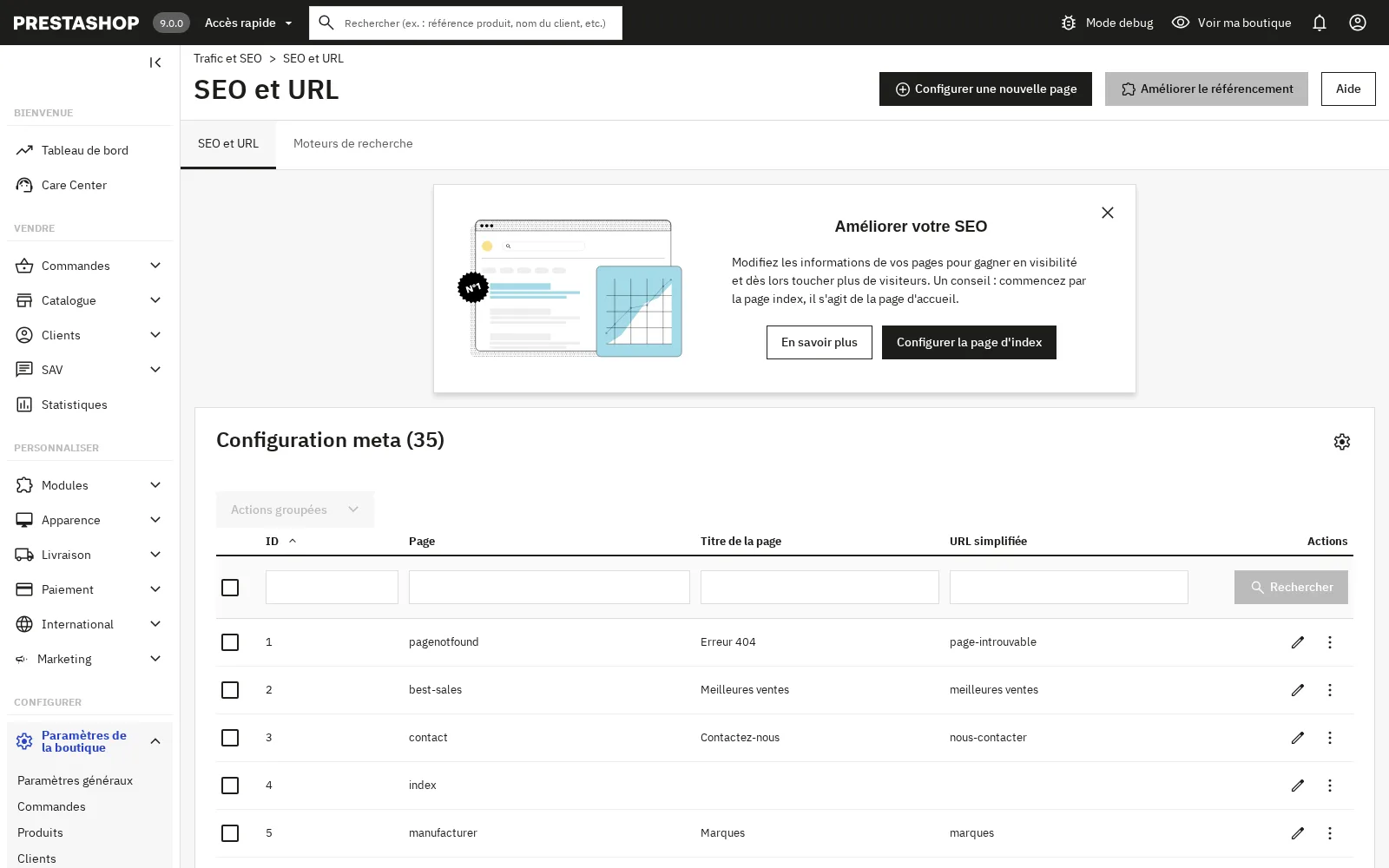
Trafic → SEO & URLs
Vérification FO
Aller sur la page concernée.
Title dans l'onglet du navigateur.
Clic droit → Afficher le code source → chercher <meta name="description">.
Vérifier l'URL dans la barre.
Outil : SEO META in 1 CLICK (extension Chrome).
Google Search Console pour l'indexation réelle.
⚠️ Pénalité à l'examen :
Ne pas renseigner les méta = perte de points quasi assurée.
Toujours inclure le mot-clé principal dans le méta-titre.
URLs sans accents ni espaces (PrestaShop convertit en tirets).
💡 Point de révision — SEO PrestaShop
Onglet SEO présent sur les produits, les catégories et les pages CMS ; réglages globaux : Trafic → SEO & URLs.
4 champs à remplir : méta-titre (50-60 caractères), méta-description (150-160), mots-clés, URL simplifiée (slug court type /jeans-slim-bleu).
Inclure le mot-clé principal dans chaque champ, puis vérifier la balise meta description dans le code source du front-office.
Piège du jour J : méta non renseignées = perte de points quasi assurée à l’épreuve E5B.
8. Utilisateurs
📸 Captures du back-office Captures réelles réalisées sur une boutique d'entraînement PrestaShop 9 — l'interface d'examen (1.7.8.9) est très proche, quelques intitulés peuvent différer.
Se connecter en tant que le collaborateur avec ce profil.
Tester l'accès aux menus : certains doivent être masqués.
Tenter une action non autorisée : message d'erreur.
8.3
Affecter un profil à un employé
Un profil est un ensemble de permissions réutilisable. PrestaShop fournit nativement : SuperAdmin, Administrateur, Logisticien, Traducteur, Commercial. On peut créer ses propres profils.
Note sur les images : les captures d'écran utilisées proviennent de la documentation officielle PrestaShop (docs.prestashop-project.org et build.prestashop-project.org). Elles sont incluses à titre purement pédagogique pour la formation des candidats au BTS NDRC. Pour toute utilisation hors cadre pédagogique, se référer aux conditions des sources.
Quiz de validation
🎯Fiche de révision — Réflexes E5B PrestaShop : catalogue et boutiqueL'essentiel à retenir
📌 Définitions clés
Attribut vs Caractéristique : l'attribut (Taille, Couleur) crée des déclinaisons et des sélecteurs en FO ; la caractéristique (Matériau, Poids) est une simple donnée descriptive de la fiche technique.
Déclinaison : variante d'un produit générée par combinaison d'attributs (S/M/L × rouge/bleu = 6 déclinaisons), chacune avec prix, stock, référence et image propres.
Pack : produit regroupant plusieurs produits vendus ensemble, souvent à prix réduit, avec gestion des stocks individuels.
Cross-selling : produits associés affichés en bloc « Vous aimerez aussi » pour augmenter le panier moyen.
Groupe de clients : ensemble de clients (Visiteur, Client, Invité, VIP, Pro) pouvant bénéficier d'une réduction en pourcentage et d'un affichage HT ou TTC.
Alias de recherche : synonymes (tshirt, teeshirt, tee-shirt) menant au bon produit dans la recherche interne.
Collaborateur : employé du back-office (≠ client), avec un profil de permissions (SuperAdmin, Logisticien, Commercial, Traducteur).
🛠️ Méthodes / réflexes examen : chemins BO essentiels
Créer un produit : Catalogue → Produits → Nouveau produit → nom, référence, prix HT/TTC, quantité, descriptions → associer une catégorie → renseigner le poids → basculer En ligne.
Déclinaisons : d'abord créer les attributs (Catalogue → Attributs et caractéristiques), puis fiche produit → type « Produit avec déclinaisons » → générer les combinaisons → ajuster prix/stock/image ; impact de prix en HT ou TTC (attention à la TVA).
Catégories : Catalogue → Catégories → Ajouter → nom, catégorie parente (Accueil = racine), image, SEO, cocher « Affichée » ; rattacher le produit dans l'onglet Associations avec une catégorie par défaut.
Stocks : fiche produit → onglet Stock (quantité, seuil d'alerte, comportement en rupture) ; vue globale : Catalogue → Stock.
Transporteur : Livraison → Transporteurs → Ajouter → assistant 4 étapes (infos, zones et coûts au poids ou au prix, limites et groupes, récapitulatif) ; préalable : International → Localisation → Zones.
Page d'accueil : Modules → Positions des modules (hook displayHome) pour déplacer les blocs ; durée de la pastille « Nouveau » : Paramètres de la boutique → Produits (20 jours par défaut).
SEO : onglet SEO de chaque produit/catégorie/page CMS → méta-titre (50-60 car.), méta-description (150-160 car.), URL simplifiée sans accents ni espaces.
Après toute modification de structure : vider le cache (Paramètres avancés → Performances → Vider le cache) puis vérifier en FO.
📌 Pièges du jour J
Produit non passé En ligne = reste en brouillon = 404 côté client.
Produit sans catégorie = orphelin invisible en FO.
Poids non renseigné = transporteurs facturés au poids dysfonctionnels.
Cache non vidé = modifications invisibles en FO (fausse impression d'échec).
Impact de prix de déclinaison saisi en TTC au lieu de HT = mauvaise TVA collectée.
Méta-titre et méta-description non renseignés = perte de points quasi assurée.
Alias de recherche non indexé : penser à Paramètres de la boutique → Recherche → Indexer.
📊 Chiffres repères
8 rubriques officielles (Apparence, Contenu, Commandes et promotions, Image, Modules, Navigation, SEO, Utilisateurs) · 4 types de produits (standard, déclinaisons, pack, virtuel) · Pastille « Nouveau » : 20 jours par défaut · Assistant transporteur : 4 étapes · Hiérarchie illimitée de sous-catégories · Méta-titre 50-60 caractères, méta-description 150-160
🎯Fiche de révision — Réflexes E5B PrestaShop : promotions, commandes et modulesL'essentiel à retenir
📌 Définitions clés : les 3 types de réductions
1. Règle de prix catalogue : réduction automatique sur des catégories ou produits entiers, sans code, active en permanence sur la période (ex : −20 % sur la catégorie Soldes) → Catalogue → Réductions → Règles de prix catalogue ; en FO : prix barré + pastille −XX %.
2. Règle de panier (code promo) : réduction appliquée au checkout avec un code (ex : WELCOME10 = −10 € dès 50 €) → Catalogue → Réductions → Règles de panier ; 3 onglets : Informations (nom, code, dates, priorité), Conditions (panier minimum, clients ciblés), Actions (montant, %, livraison gratuite, produit offert).
3. Prix spécifique : tarif personnalisé sur UN produit pour un groupe de clients ou une période (ex : prix VIP) → fiche produit → onglet Prix → Prix spécifique ; sans code, actif tant que le groupe/les dates s'appliquent.
Avoir : document de remboursement généré depuis une commande (remboursement standard ou partiel), téléchargeable par le client dans son espace.
Statuts de commande : Paiement accepté → En cours de préparation → Expédié → Livré → (Annulé) ; chaque changement envoie un email au client.
🛠️ Méthodes / réflexes examen : chemins BO essentiels
Créer une commande en BO : Commandes → Commandes → Ajouter → rechercher/créer le client → ajouter les produits → adresse, transporteur, paiement → créer ; imprimer facture et bon de livraison depuis la commande.
Remboursement / avoir : ouvrir la commande → Remboursement partiel ou standard → cocher produits et quantités → choisir : remise en stock, génération d'avoir, bon d'achat, remboursement des frais de port ; vue globale : Commandes → Avoirs.
Conditions de retour : Service client → Retours produits → activer, fixer le délai (ex : 14 jours), rédiger les conditions, puis modérer les demandes.
SAV : Service client → Service client (lire/répondre, statuts Ouvert/En attente/Fermé) ; réponses types : Service client → Messages prédéfinis.
Modules officiels E5B (Modules → Gestionnaire de modules → Configurer) : Produits phares (ps_featuredproducts, cocher « Accueil » sur les fiches), Carrousel d'images (ps_imageslider, images 1110×400), Menu principal (ps_mainmenu), Bloc texte personnalisé (ps_customtext), Réassurance client (livraison 48 h, paiement sécurisé, retour gratuit), Boutons de partage sociaux (ps_sharebuttons), Commentaires produits (productcomments, modération), Paiement par chèque (ps_checkpayment : ordre + adresse).
Alias de recherche : Paramètres de la boutique → Recherche → Alias, puis réindexer.